
前前回のエラーが無くなったところで今度はVRChatへ仮アップロードを試みる。

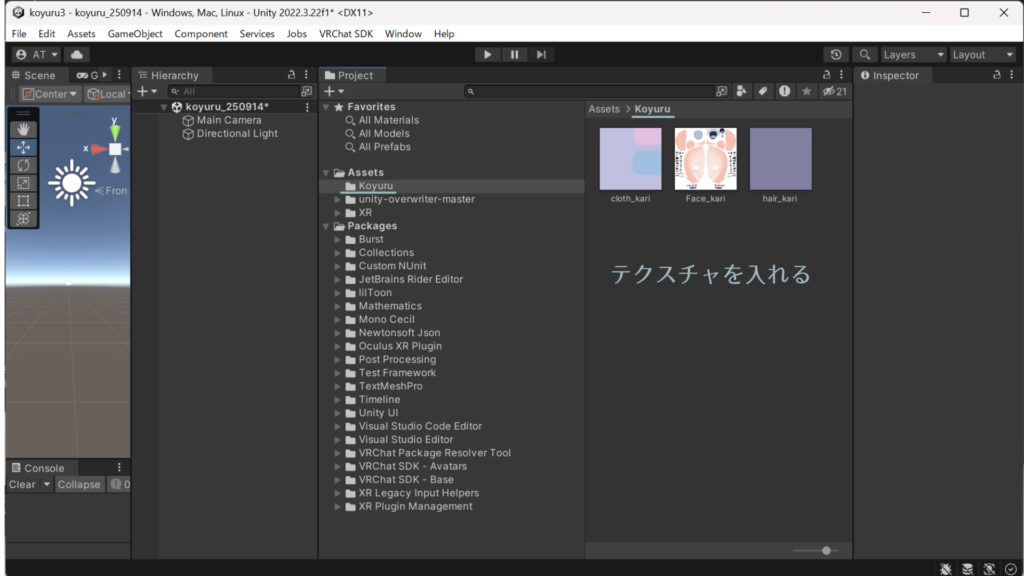
Assets の中にフォルダーを作成(フォルダ名はモデルの名前にした)
モデルを持ってくる前にまずテクスチャは最初に入れといた方がいいようだ。
作成したモデルフォルダの中にテクスチャをドラッグ&ドロップ
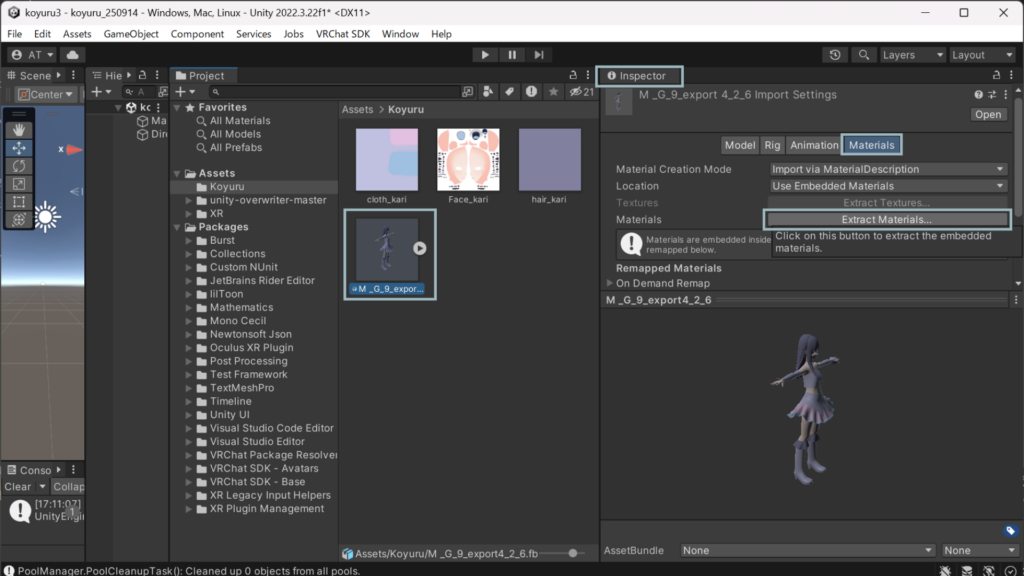
そして更にBlenderからエクスポートしたFBXを同じフォルダの中にドラッグ&ドロップした後、
(FBXを選択) > Inspector > Materials > Extract Materials
マテリアルを入れるフォルダーを指定するためにエクスプローラーが開かれる。
新しいフォルダを作成し名前を付け(今回は名前を「Materials」にした)、「フォルダーの選択」をクリック
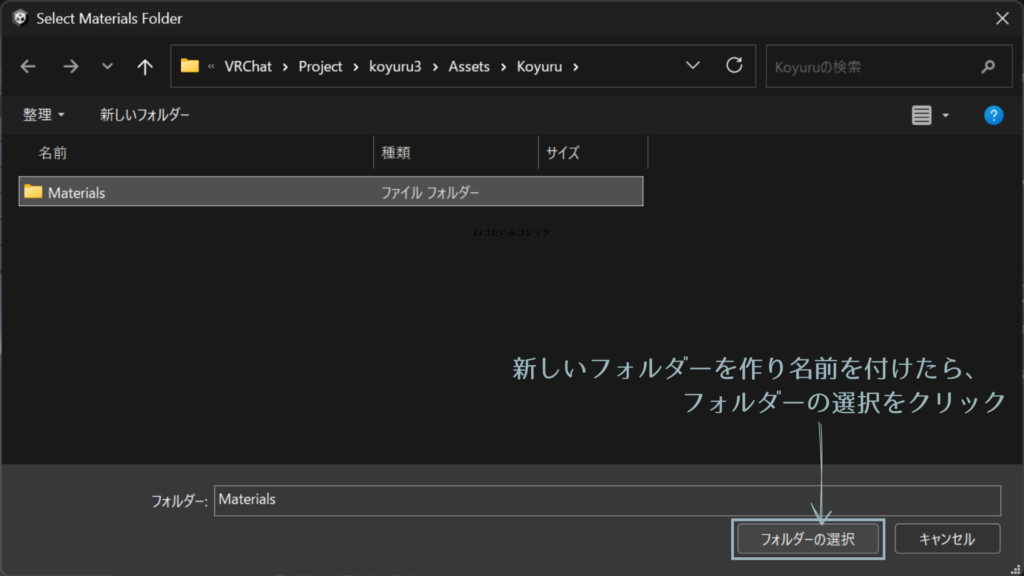
作成されたフォルダの中を見るとマテリアルが入っている
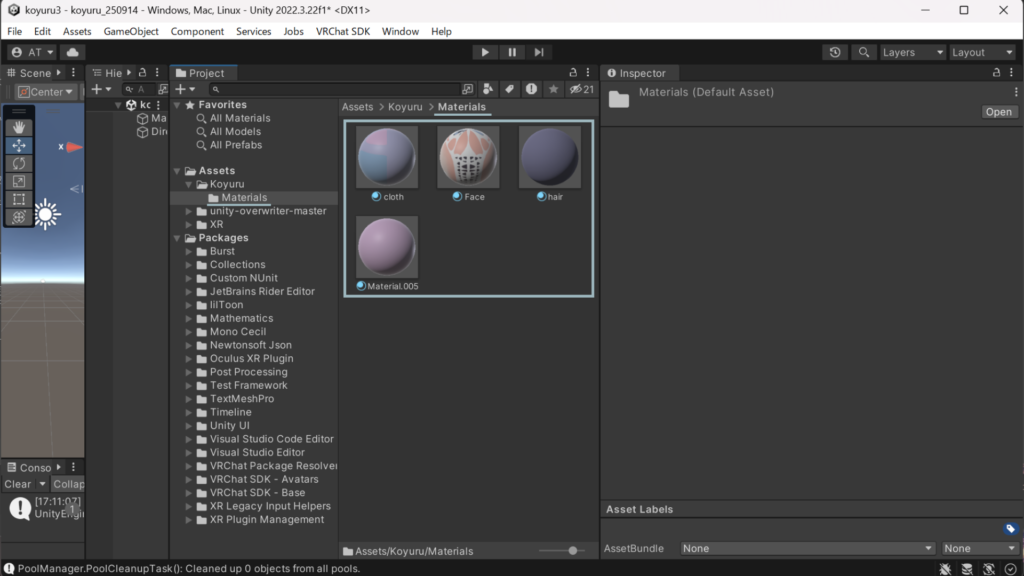
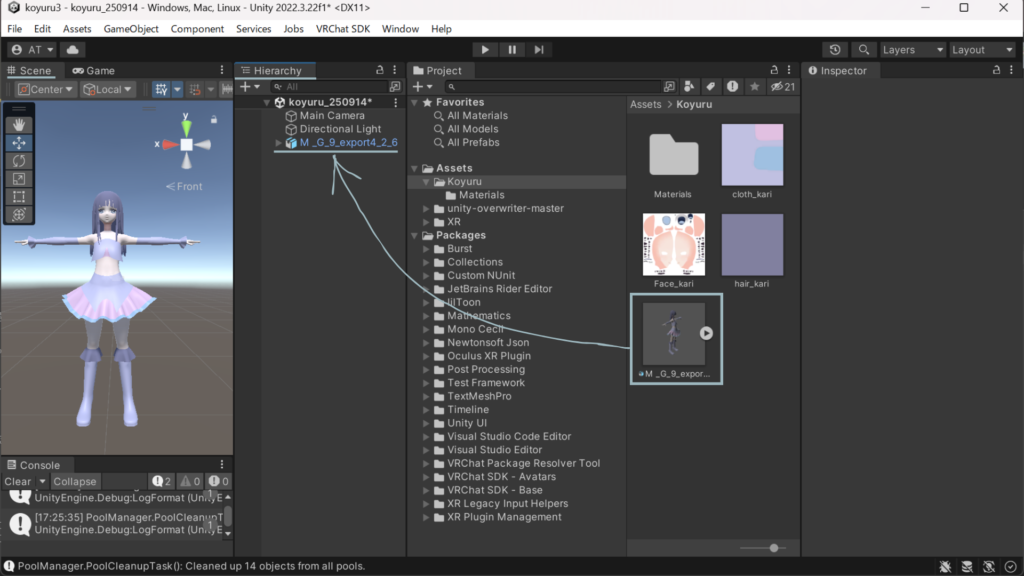
FBXをHierarchyにD&DするとモデルがSceneに表示される
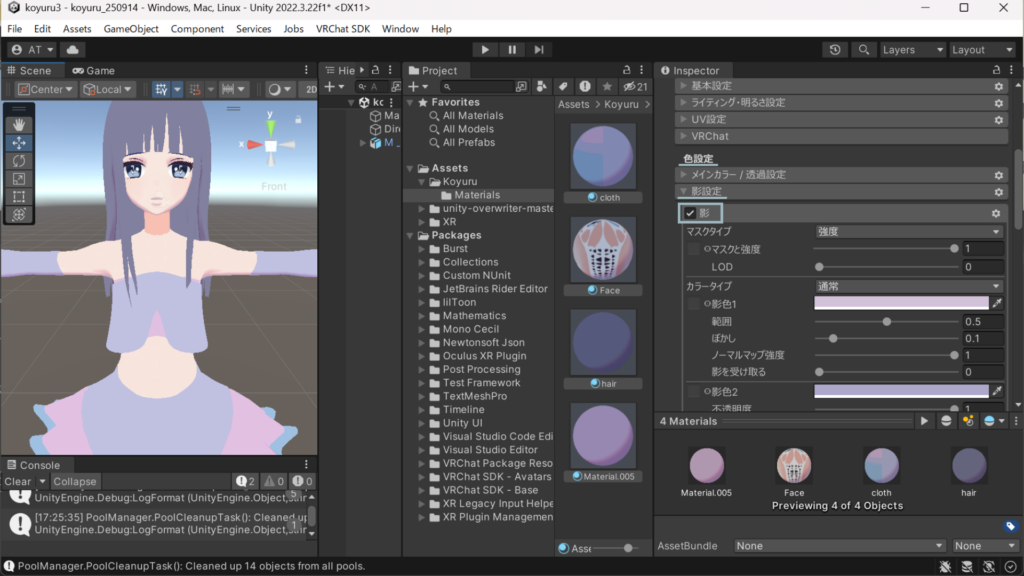
マテリアルのシェーダーが「Standard」なので「liltoon」に変更。
マテリアルを全選択 > Inspector > Shader > liltoon

そのまま下へスクロールし、影設定の「影」にチェックを入れる
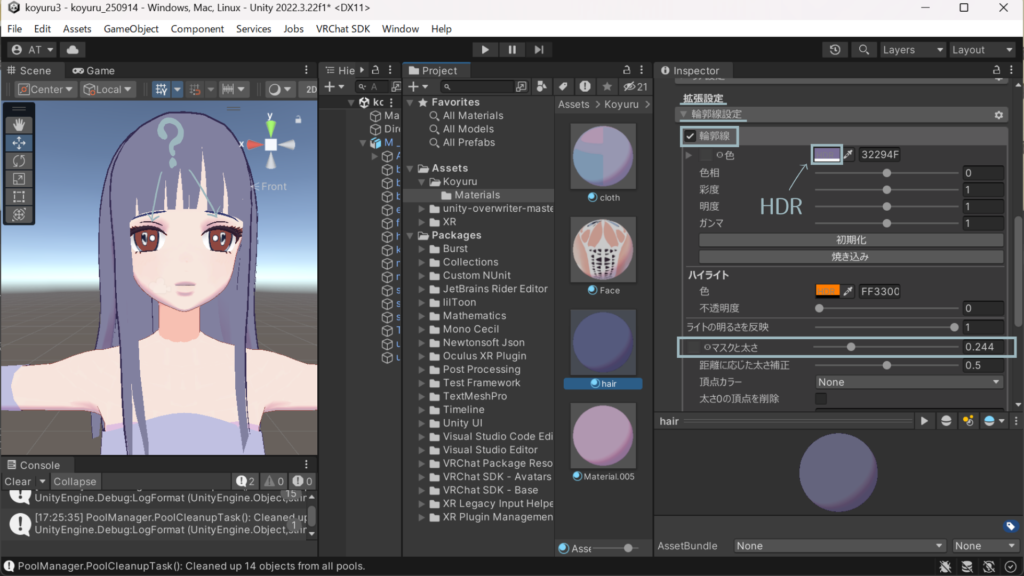
- 更に下へスクロールし、今度は 拡張設定 > 輪郭線設定 > 輪郭線 にチェックを入れる
- 輪郭線の色はその下のスポイトマークの左の「HDR」をクリックして変更
- 輪郭線の太さはその下「マスクと太さ」のスライドバーで変更
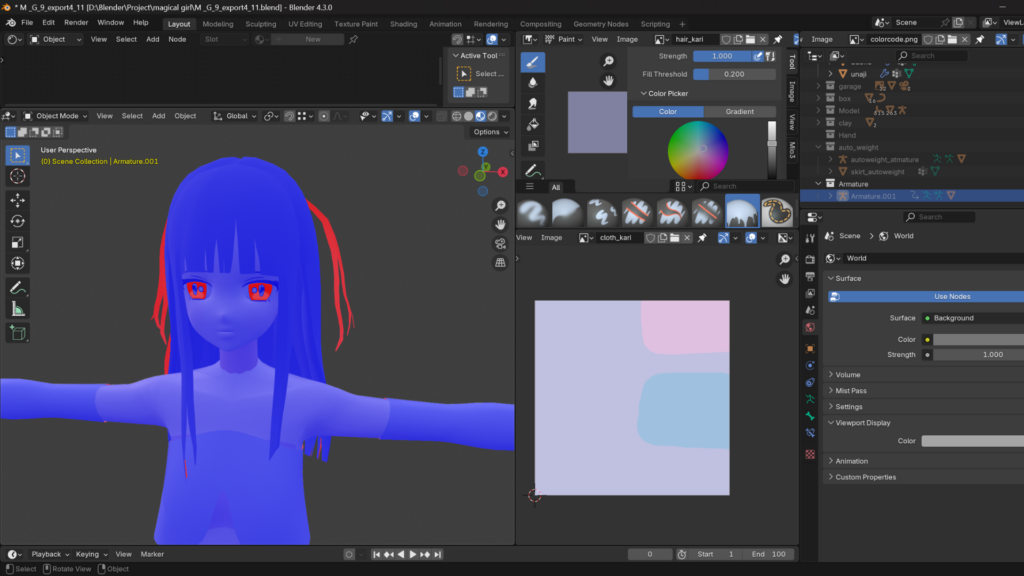
目の設定がおかしいようだ。
目は瞳の部分の法線を逆にしている
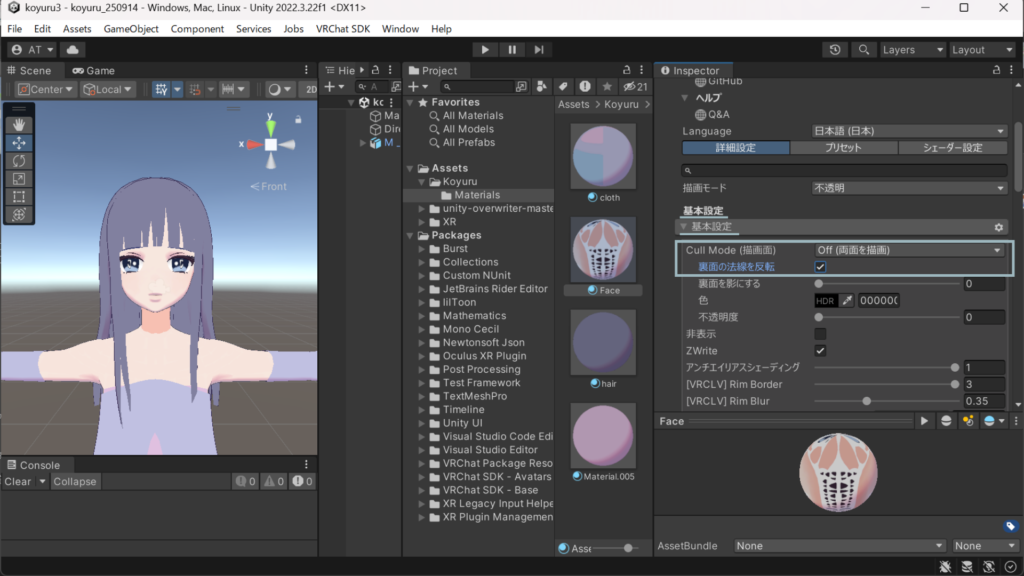
「基本設定」の中の「基本設定」の
- Cull Mode(描画面) > Off(両面を描画)
- 裏面の法線を反転にチェック
すると正常になった
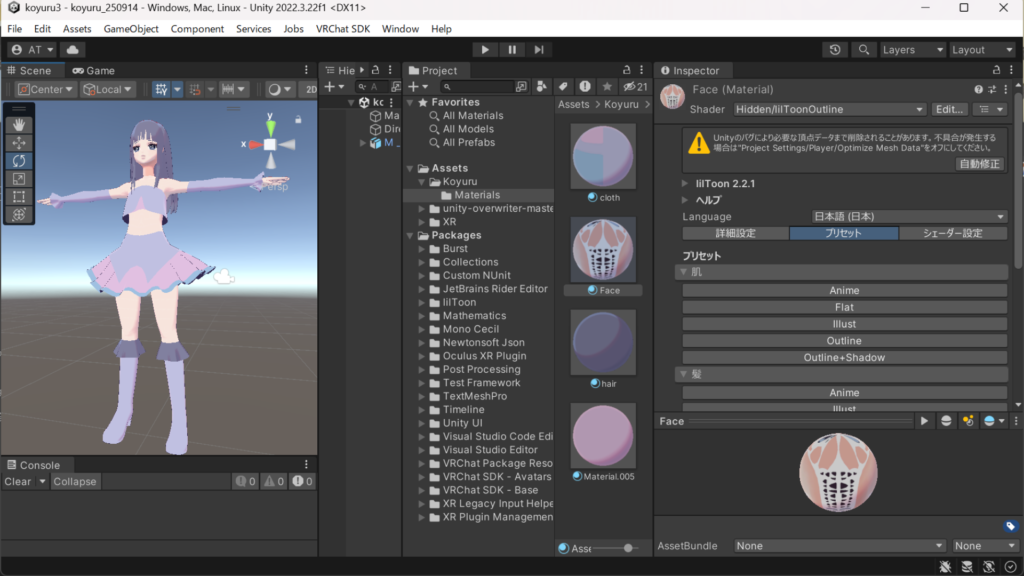
色々いじってみる
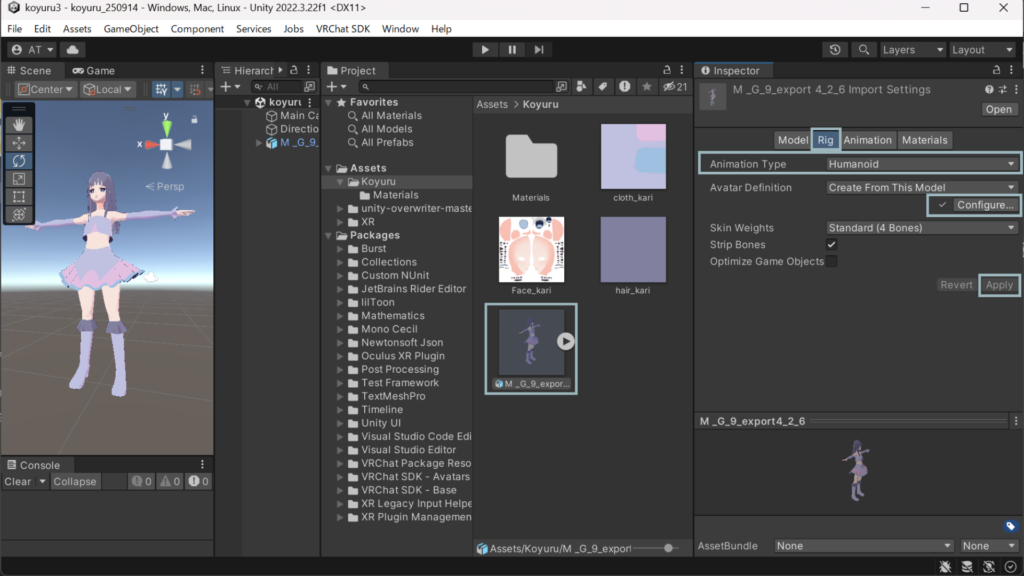
次にRigの設定
FBXを選択 > Inspector > Rig
- Animation Type:Humanoid
- Applyボタンをクリック
- Configureをクリック
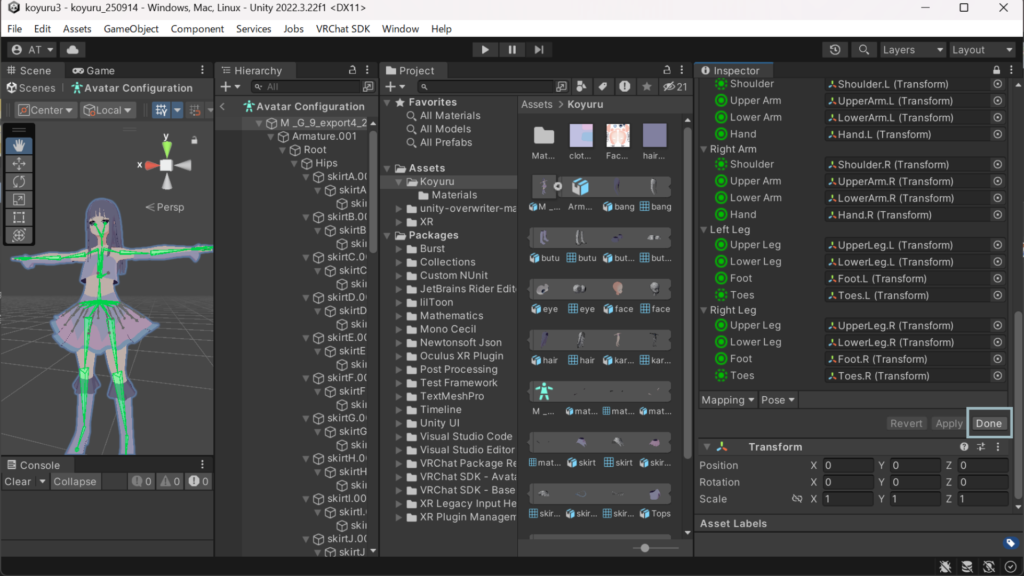
「Inspector」に表示されているボーンの名前とその右の四角窓の中に入っているボーンの名前(Transform)が合っているか確認。
BodyとHead、Left Hand、Right Hand の4つ全て確認。

確認が終わったら下にスクロールして「Done」ボタンをクリック
Inspector 内の「Add Component」ボタンをクリックして「VRC Avatar Descriptor」を追加
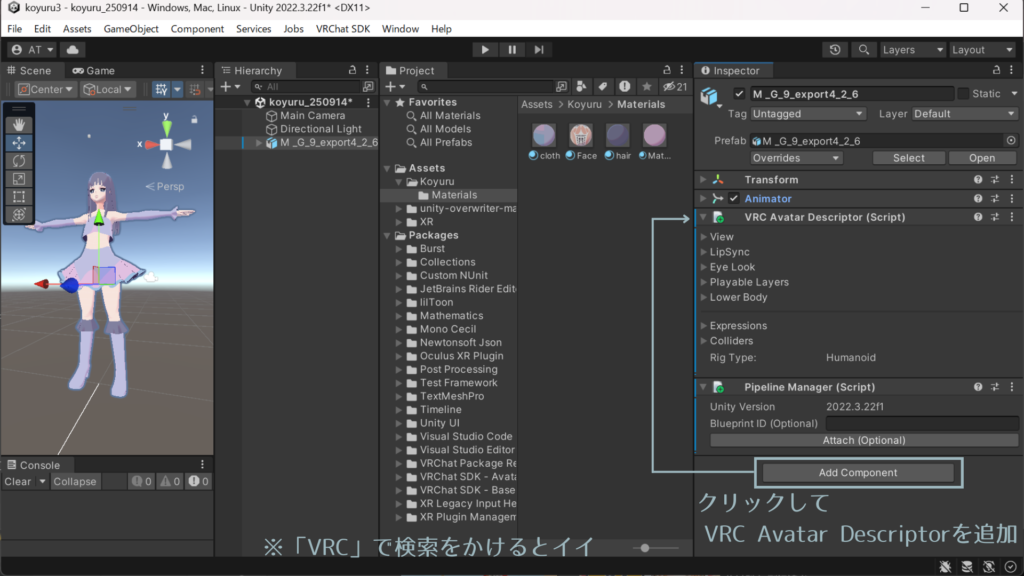
下の「Pipeline Manager(Script)」は「VRC Avatar Descriptor」に自動でついてくるようだ。
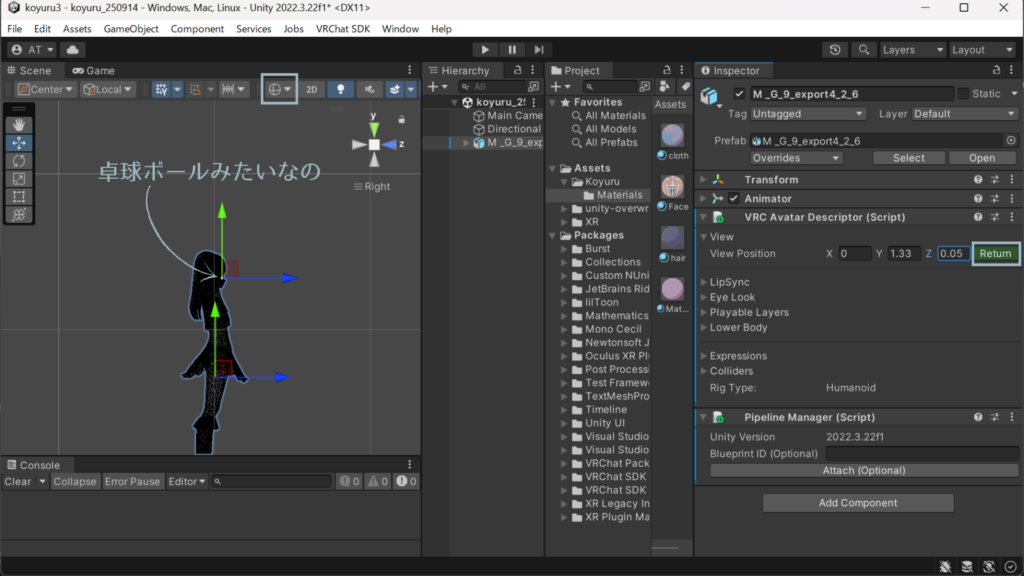
VRC Avatar Descriptor > View > Edit
卓球ボールみたいなのが出てくるので、これを目線の高さに合わせる
ここにきてすばらしいサイトを見つけたので、それを見て設定をしていく。
Return をクリックしたら目線のセット完了
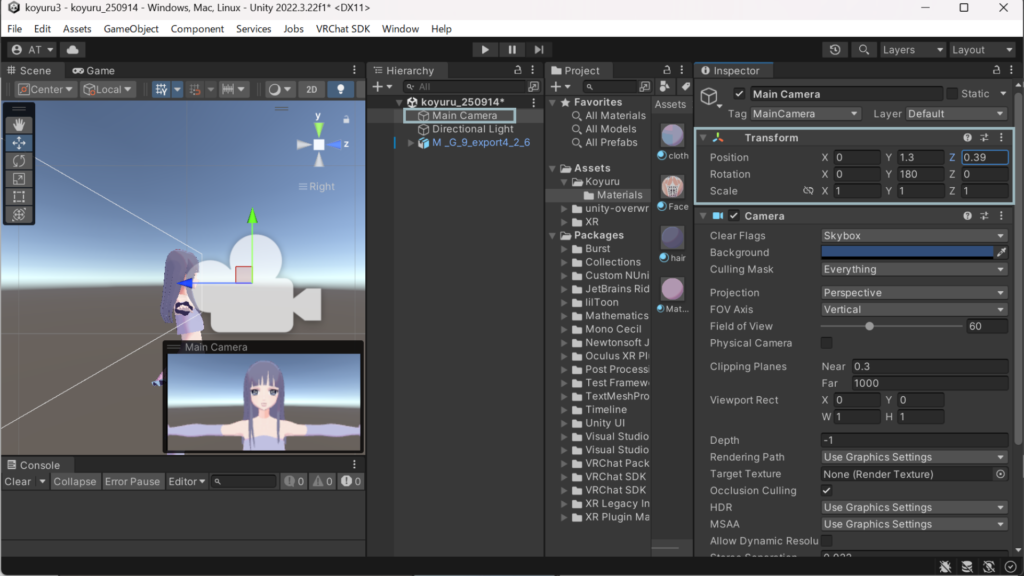
カメラをセットする。
またまた素晴らしいサイトを発見
カメラのセット方法が記載されていた
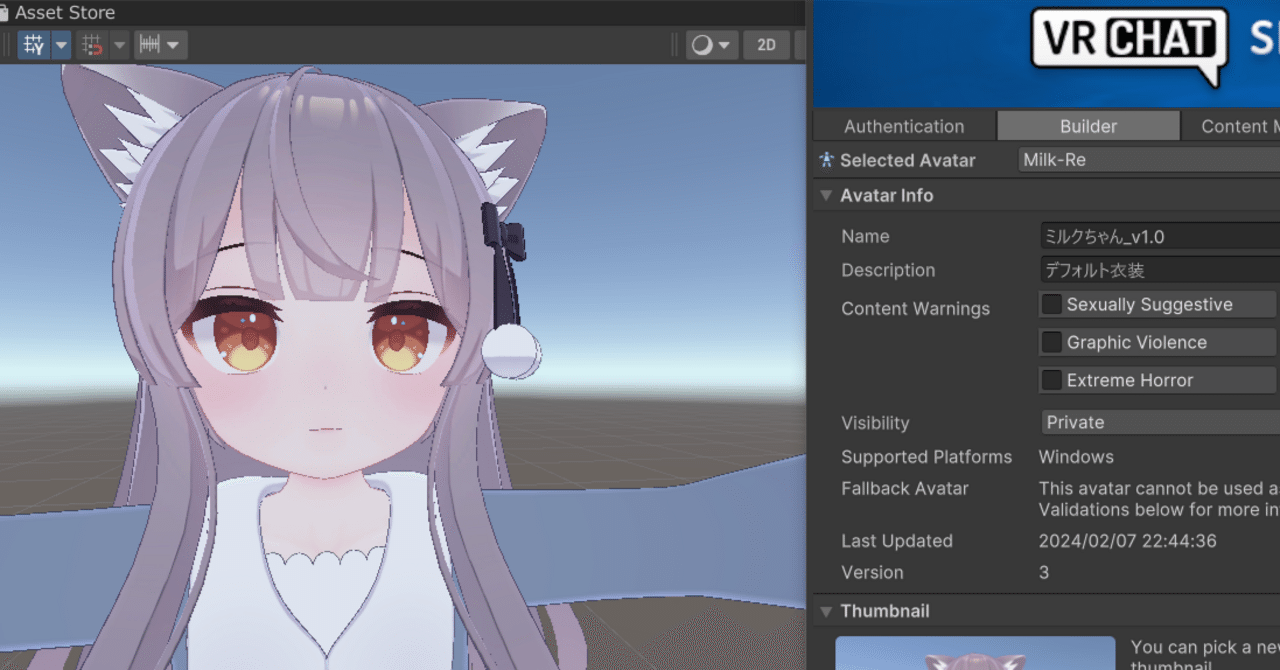
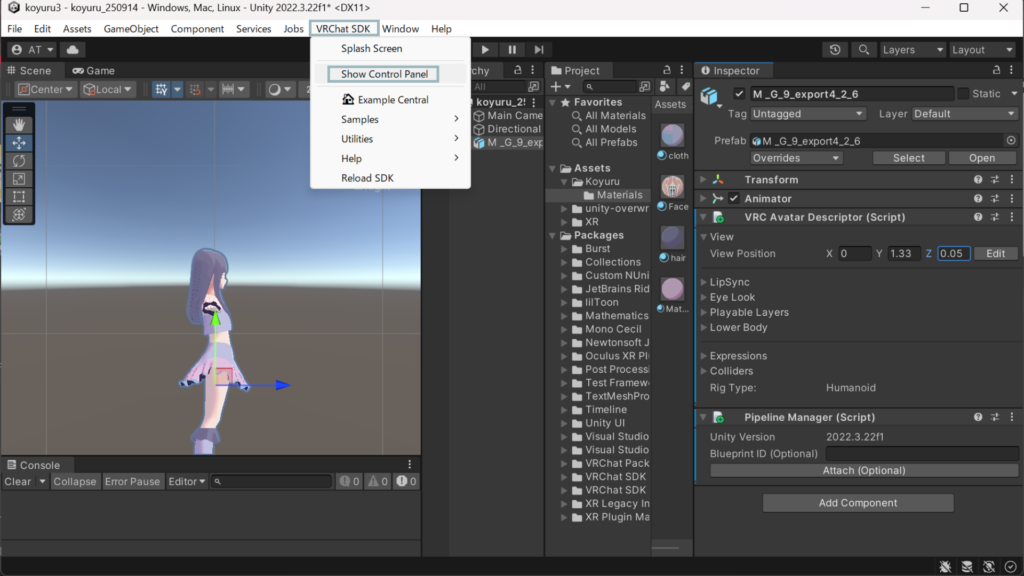
画面上部の VRChat SDK > Show Control Panel
設定していく
1.Prepare Your Content
- 名前を入力
- Capture in Scene をクリック
- Use Custom Camera にチェックを入れ、下の四角に Hierarchy にある Main Camera をドラッグ&ドロップして「Capture」をクリック

2.Preview Any Alerts
「Auto Fix」を押していく
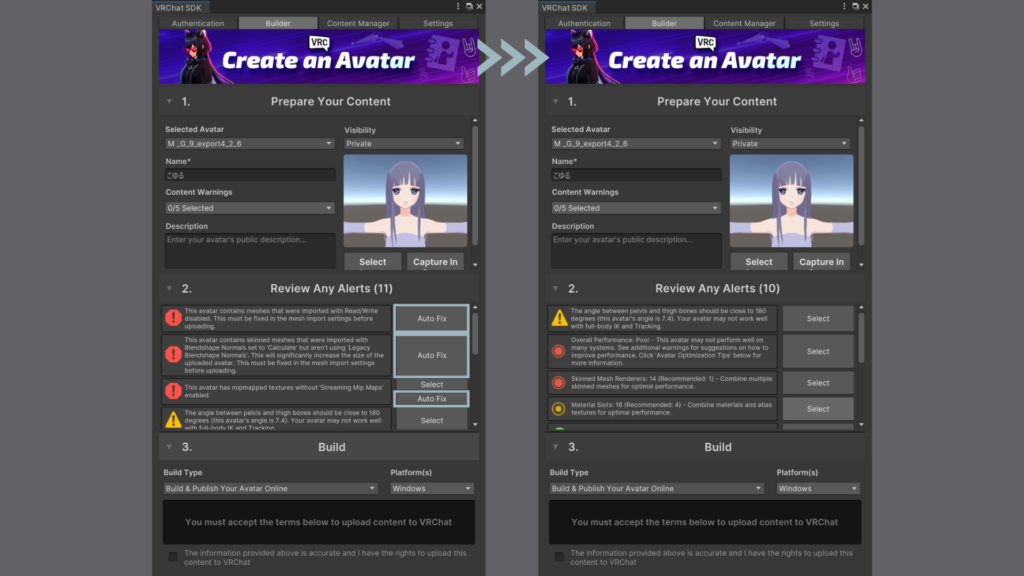
3.Build
一番下の「The infomation provided above is…」利用規約に同意するボタンにチェックを入れると「Build & Publish」ボタンが出現
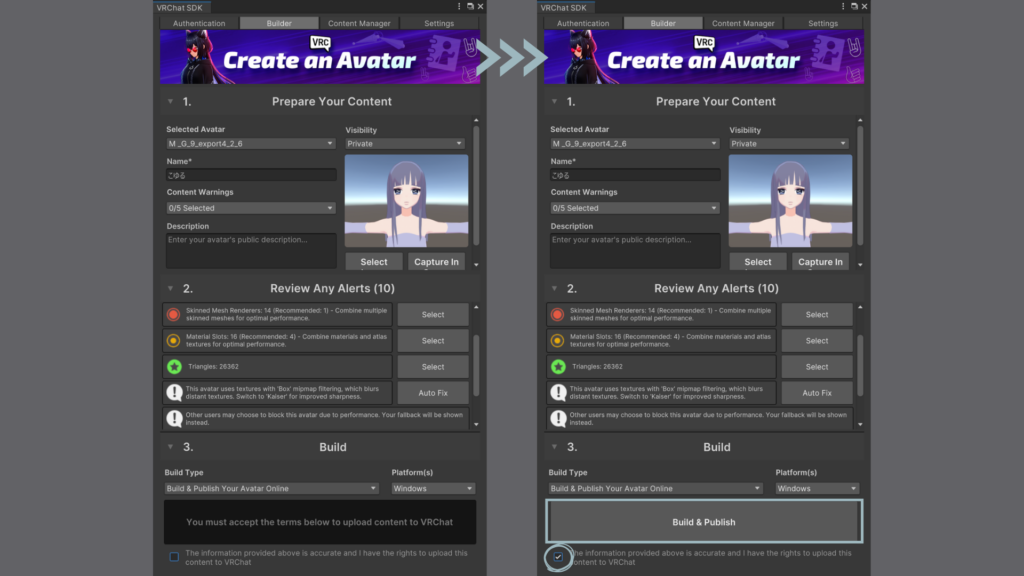
これを押せば…
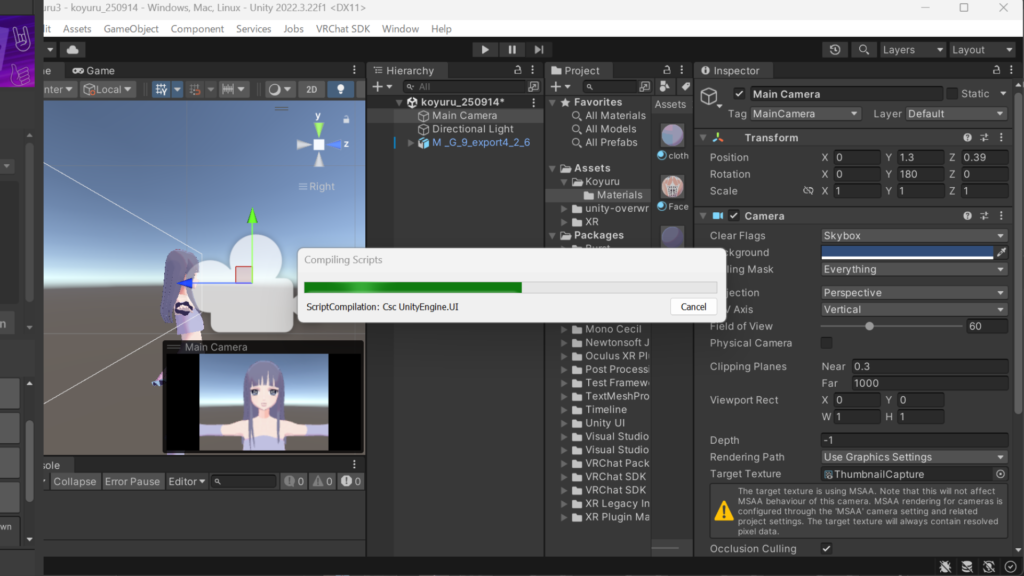
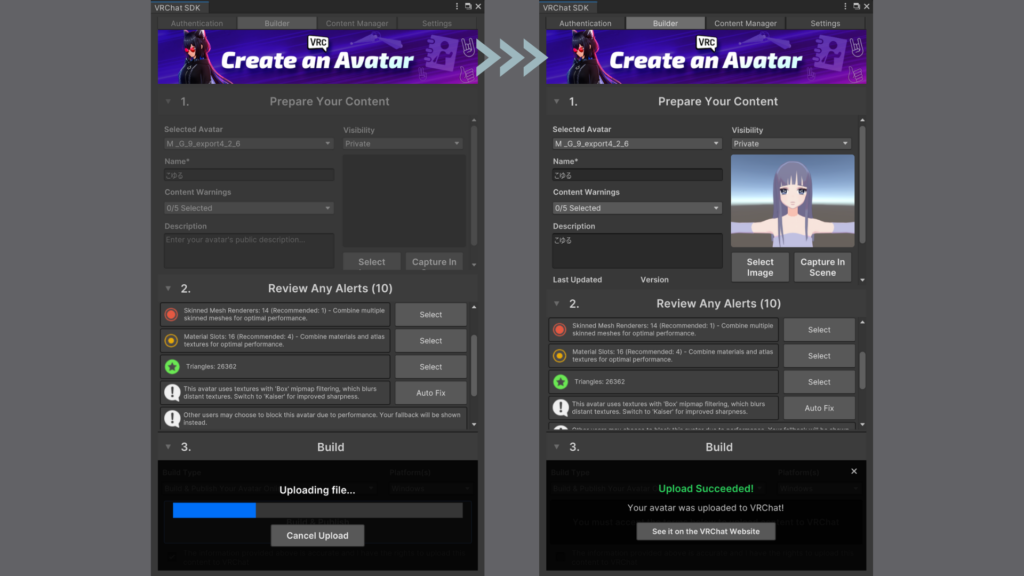
成功!
UnityをセーブしてVRChatを立ち上げてみる
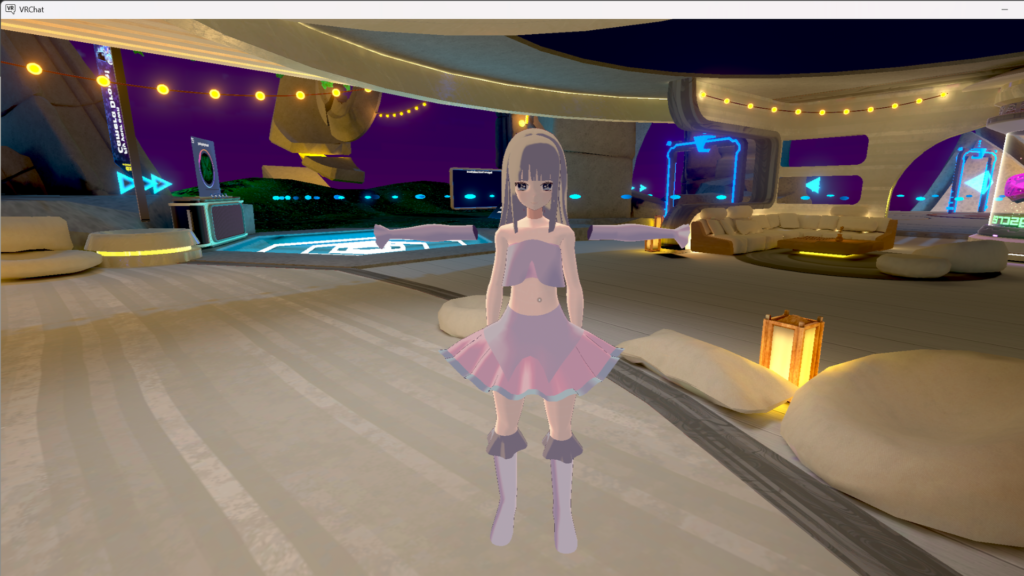
出来たー!
アームカバーが置き去りだし、足が少し地面に埋もれてるし、膝辺りがたまにぐねるけど…出来た!!

ー コメント ー