
前髪と後ろ髪リギングの修正
UnityでPhysBoneを設定し動きを確認してみると、後ろ髪がカクついていた。
前髪のウェイトも気になっていたし、ついでなのでPhysBoneパラメータ設定の前に髪の毛のウェイトをもう一度やり直した。
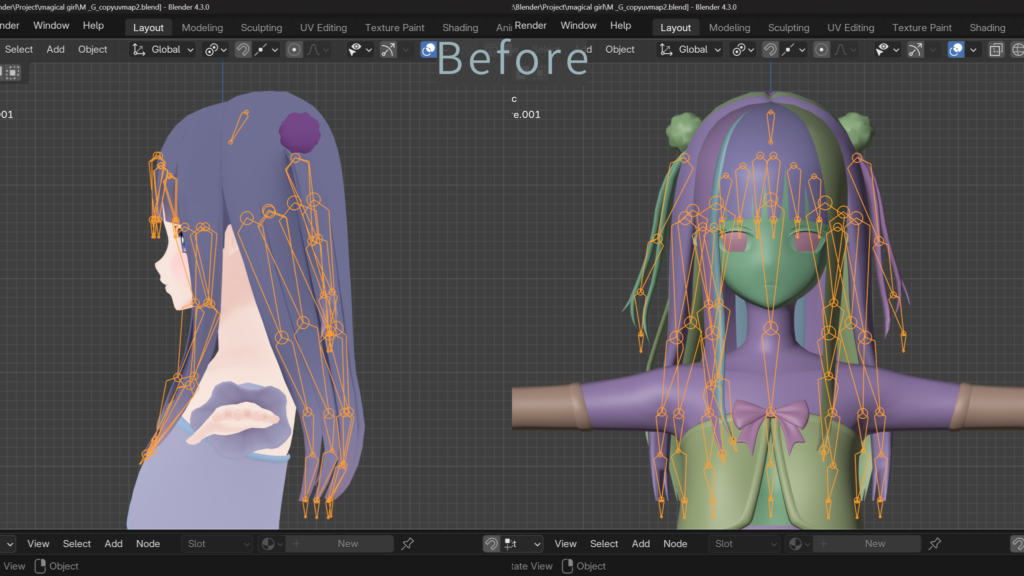
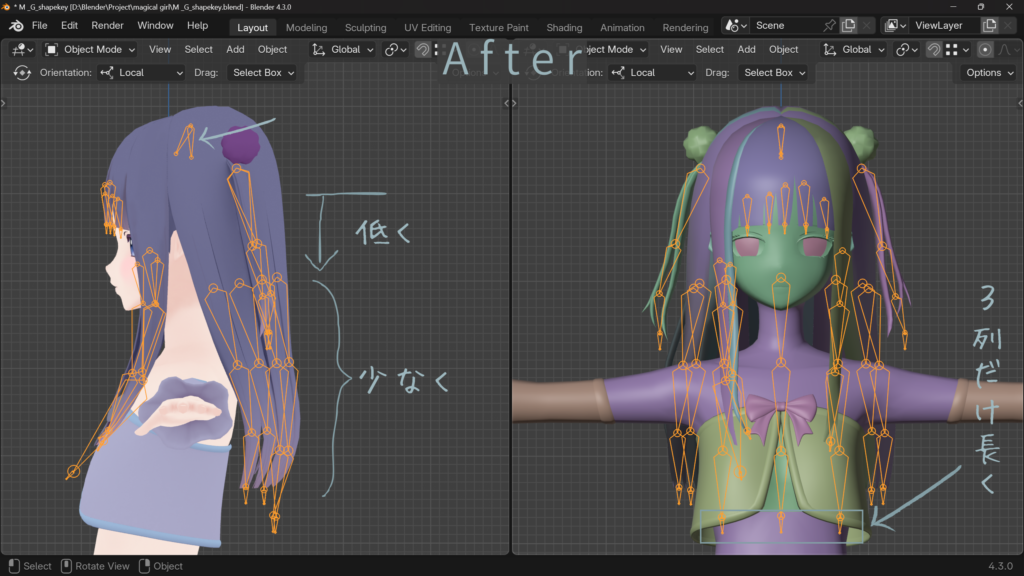
大まかな変更点は
- 前髪以外をまとめるPhysBone用のボーンを追加。前髪とそれ以外で揺れ方の設定を変えたかったので。
- 後ろ髪のスタート位置を耳よりも下に設定し、ボーンの本数も4本から3本に減らした(endボーンを除く)。
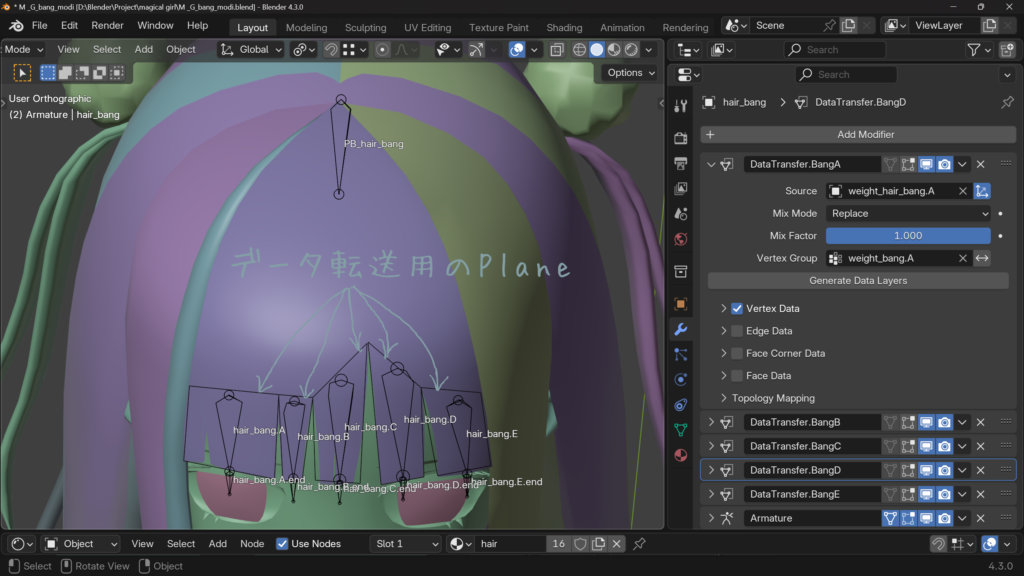
- 前髪のウェイトを以前のブログの追記で書いた通り、データ転送を重ねづけしていく方法に変更
後ろ髪のカクつきが気にならなくなった。
PhysBoneのパラメータとコライダー設定
本題のPhysBoneのパラメータとコライダー設定。
まずはスカートで。
Hipsボーンの上で右クリック > Create Empty で GameObject を作成し、リネーム
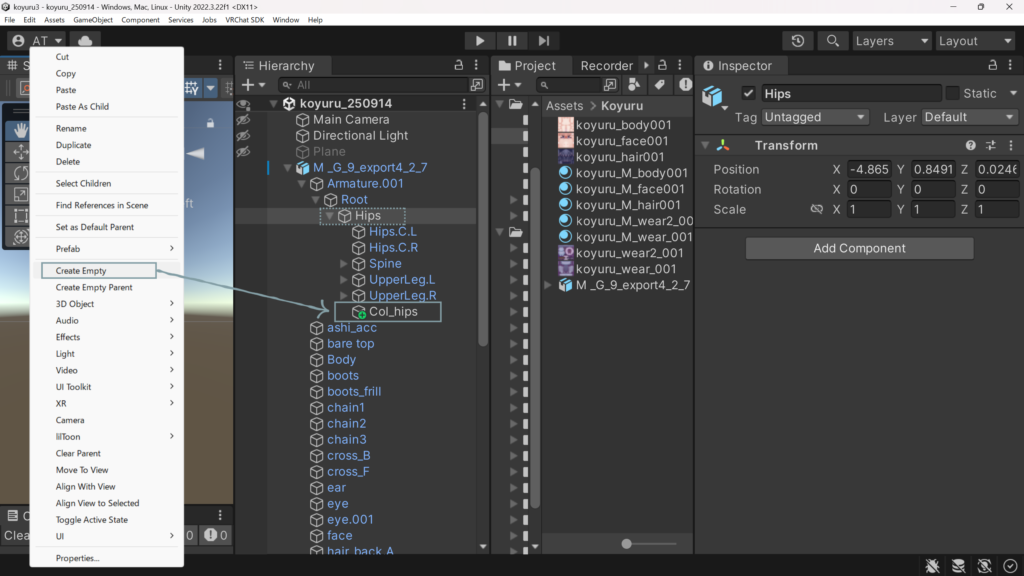
作成したGameObjectに Add Component > VRC Phys Bone Collider を付ける
スカートが揺れたときに体の中にめり込まないように、コライダーの種類や位置、大きさなどを調整
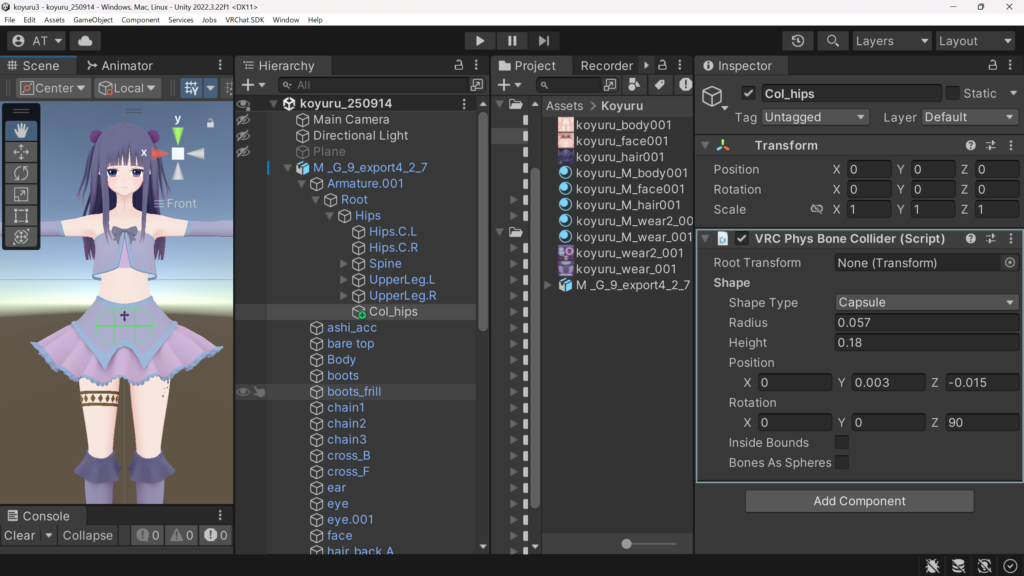
次は前回作ったスカート用のVRC Phys Bone。
この中にコライダーを設定する場所があるので、Sizeを1・Element 0にHeadコライダーをD&D。
Sizeはコライダーの個数。
ここの数字の数だけ下にコライダーを設定する枠が出てくる。
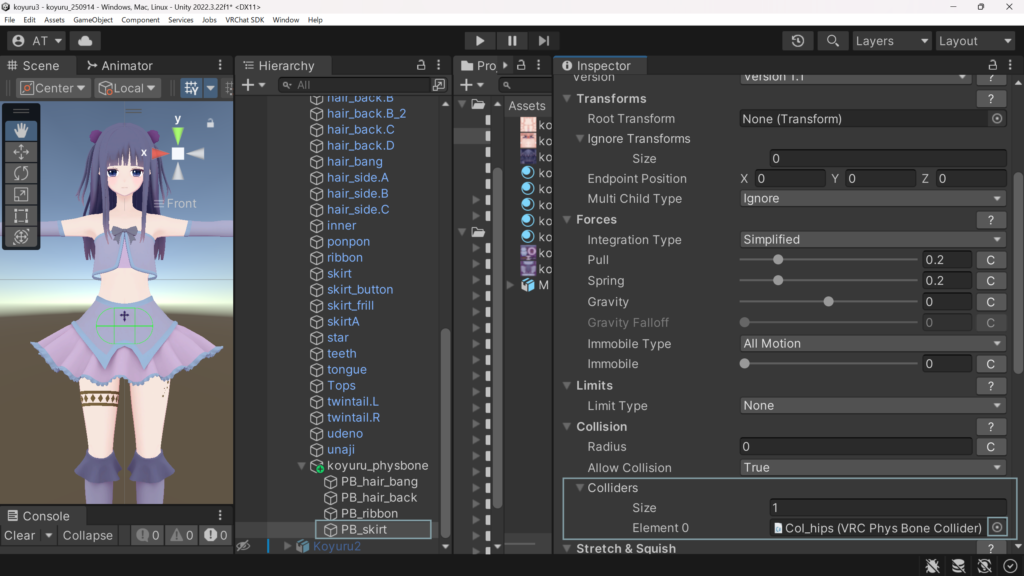
※「Element 0」の右にある二重丸をクリックするとコライダー一覧が出てくるので、この中から選ぶこともできる
これでめり込まないだろうと思うが、めり込む。
ここから更にコライダーにぶつかってくるスカートに太さの設定しなければならない。
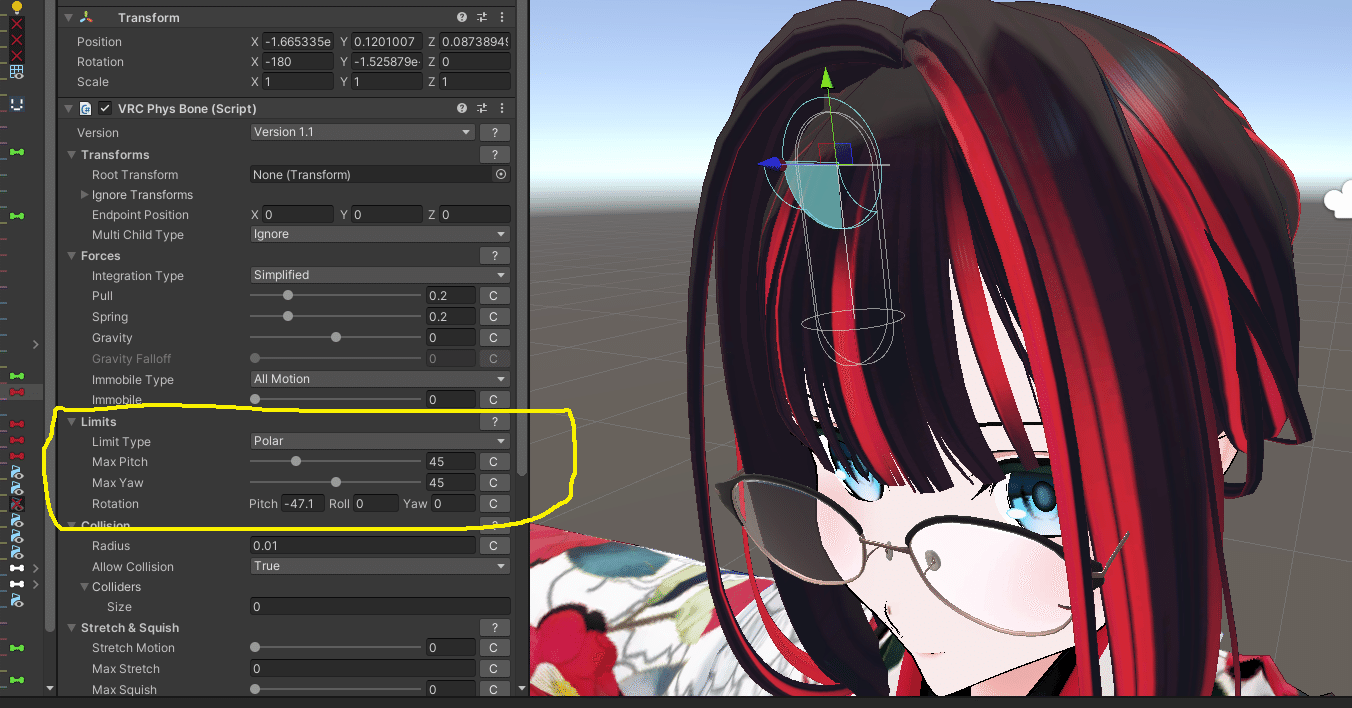
まずLimits Typeを決める。
4種類ある。
そしてコライダーがあるときは、必ずCollisionのRadiusを0以上の数字にする。
そうしないとコライダーが設定されていないことになってしまう。
あとはこの記事の最後に記載した賢人たちの記事を見ながら「パラメータを設定→再生して確認」をただひたすら繰り返す。
地道に。
時にはコライダーを増やしたり。
またある時にはBlenderに戻ってボーンの位置を変えたり、ウェイトを変えてみたり。
この作業はスキニングと同じくらい過酷。
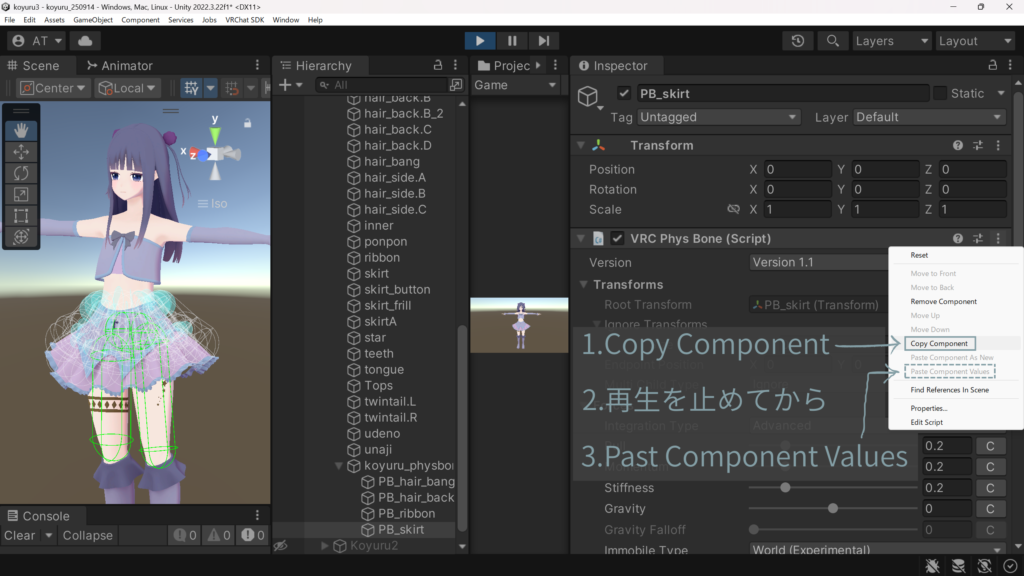
再生ボタンを押している間、これらの設定項目の数値を変えながらリアルタイムで変化を見ることができるが、再生ボタンを止めると変更した設定が再生ボタンを押す前の数値に戻ってしまう。
この再生中に苦労して行った設定を、再生を止めた後のコンポーネントに反映させたい場合
- 再生中にコンポーネントの右上にあるテンテンテンをクリックして「Copy Component」をクリック。
- 再生を停止
- もう一度コンポーネントのテンテンテンをクリックして「Paste Component Values」を押せばOK。
きっとまたパラメータはちょっとずつ変わっていくかもしれないが、とりあえず設定終了。
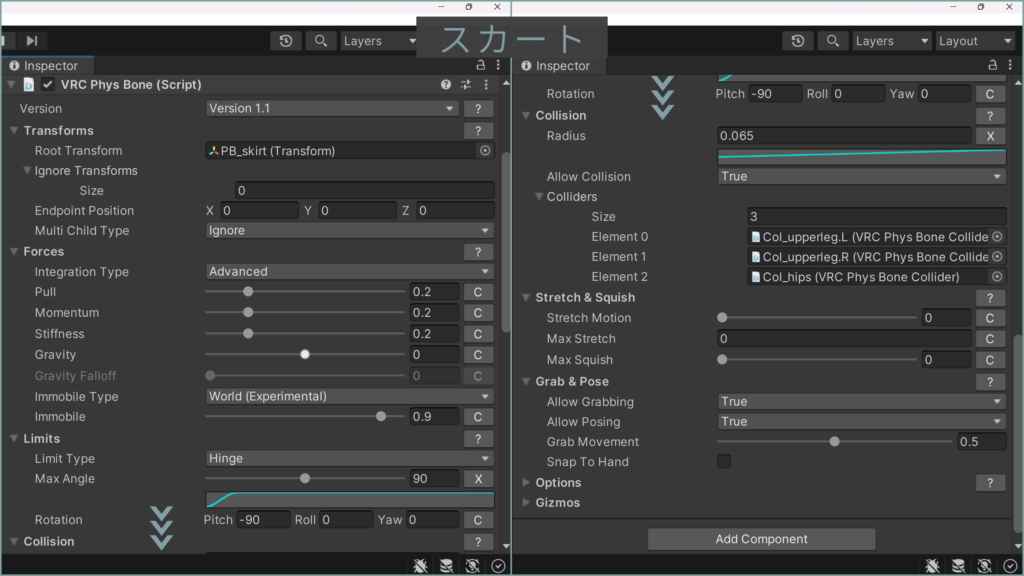
スカートのエンドボーンは削除した。
あった方がしなやかな動きになるが貫通してしまうから。
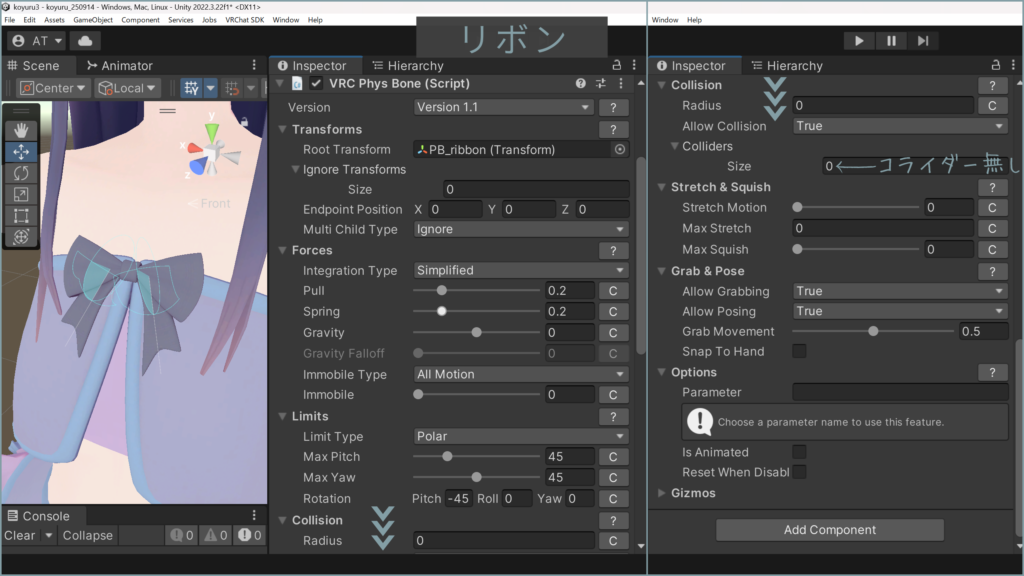
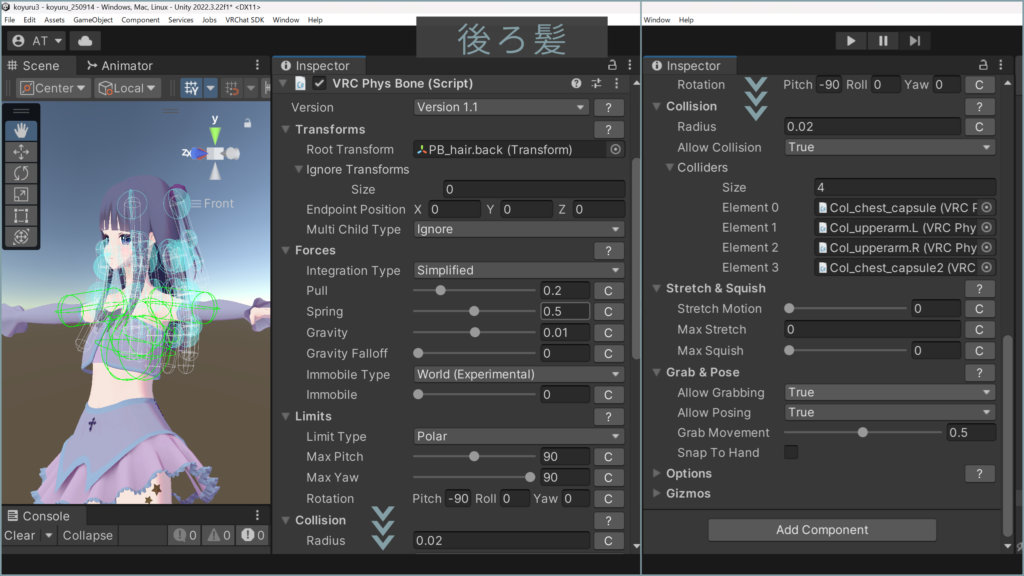
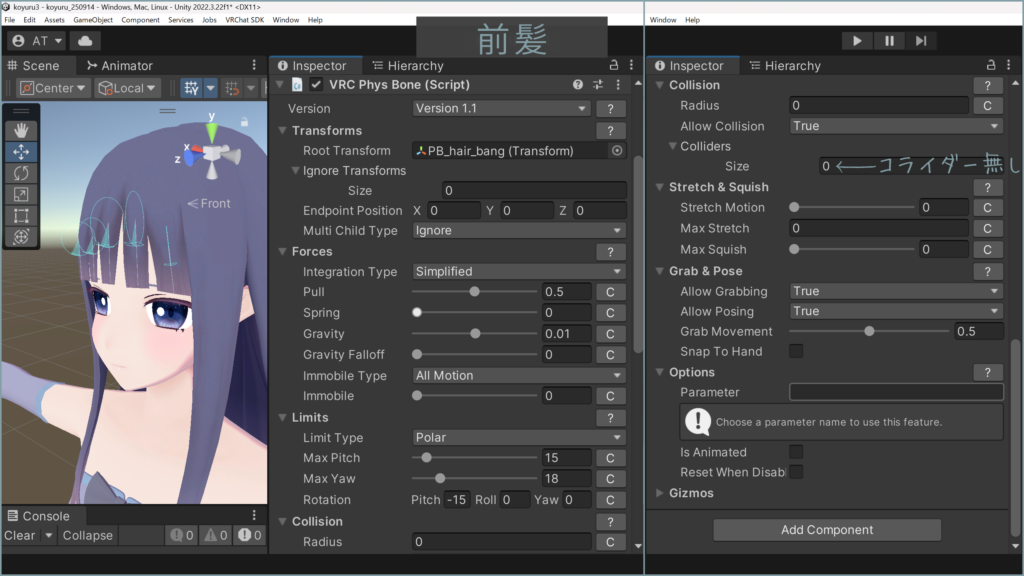
賢人たちの記事

ー コメント ー