
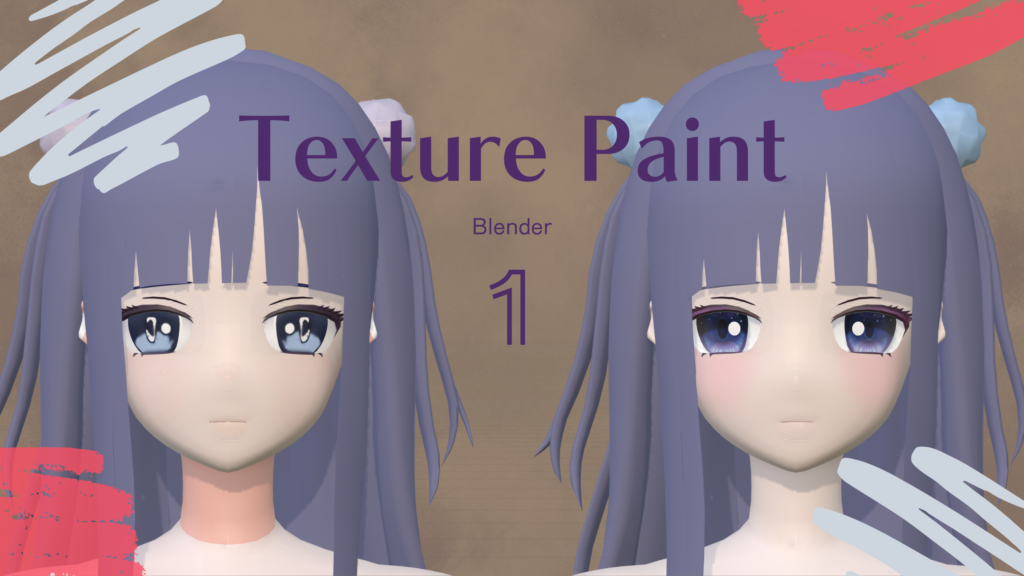
UV展開は「Angle Based」
Subdivision > Advanced > UV Smooth を「Keep Boundaries」から「Keep Corners, Junctions, Concave」とか「All」にすると、歪みが少なくなった
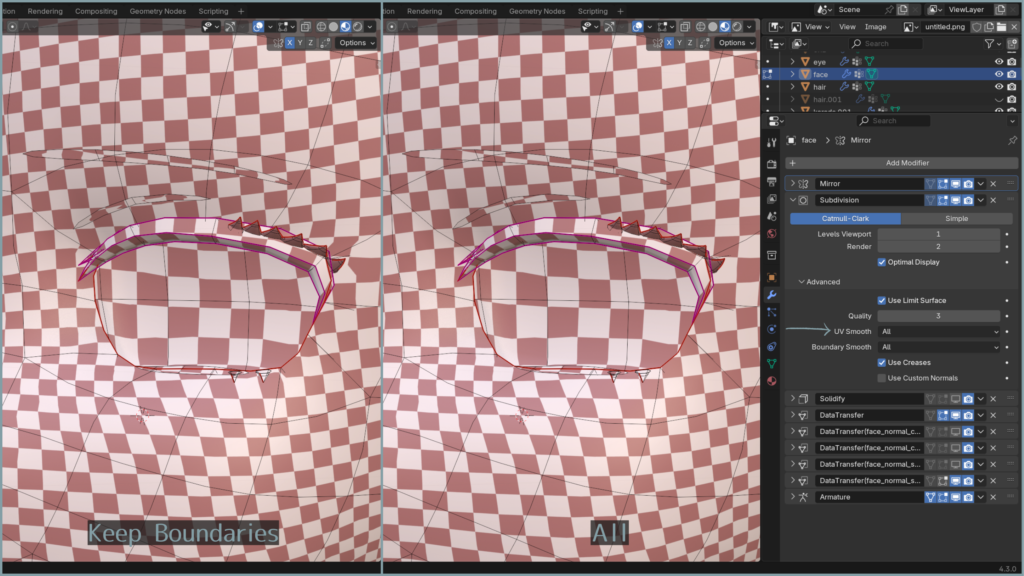
二重ラインとか目の周りの歪みが抑えられている


UV展開終了
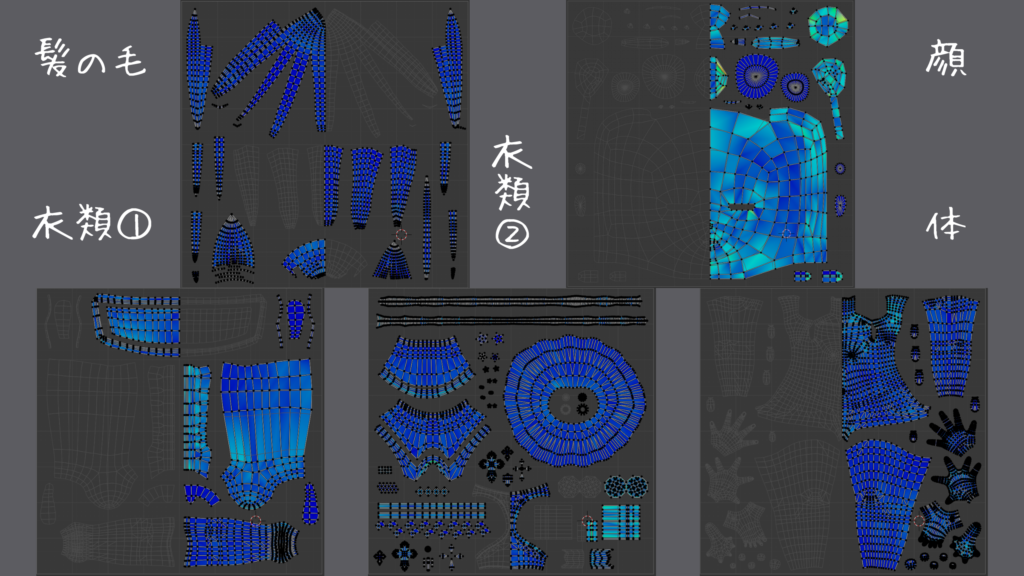
テクスチャペイントはいつも通り、レイヤー風に。
テクスチャ作成のポイントは「Color」のAlpha値を0にしておくことと、「Alpha」のチェックを入れておくこと
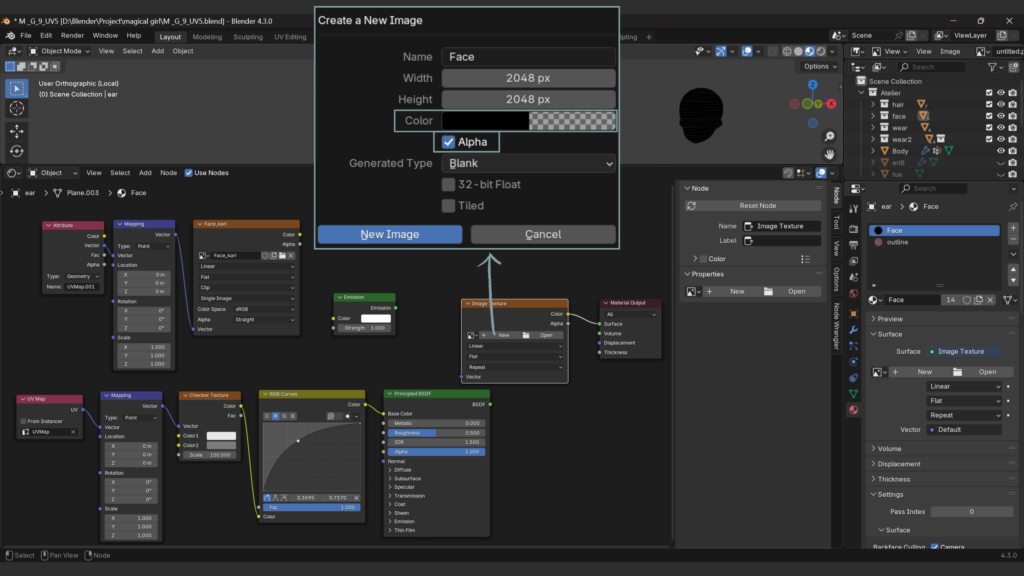
とりあえず顔のテクスチャなので、全体をベースの肌の色に塗りつぶす。
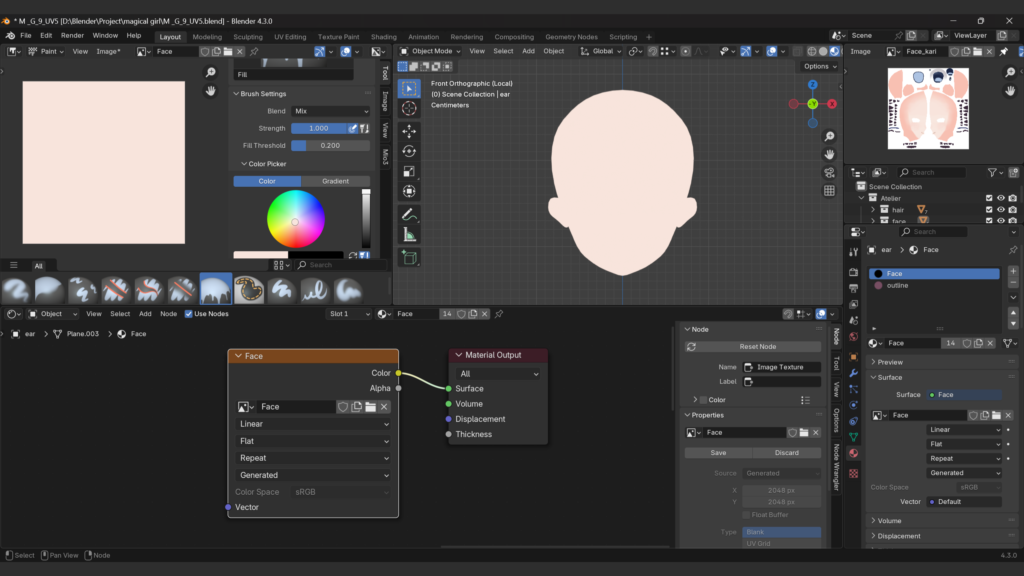
ここからレイヤーにするためのテクスチャを追加していく
まずは白目から。
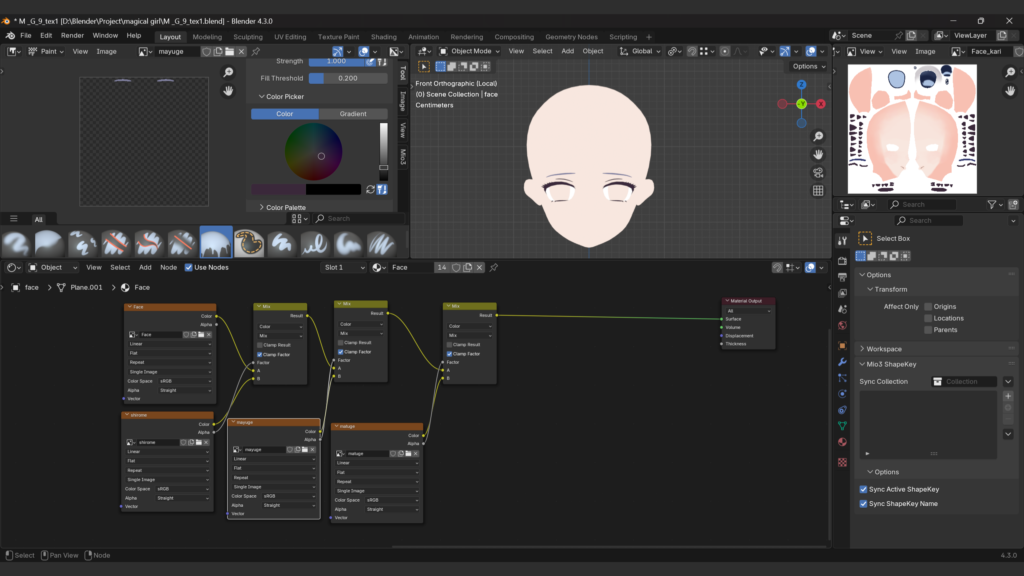
Faceと白目のテクスチャをMix Colorノードで繋ぐ
また色を塗る下準備として、3DビューをTexture PaintモードにしてTool > Options > Bleed をマックスの8pxにしておく
そして見ずらいのでワイヤーフレームに。
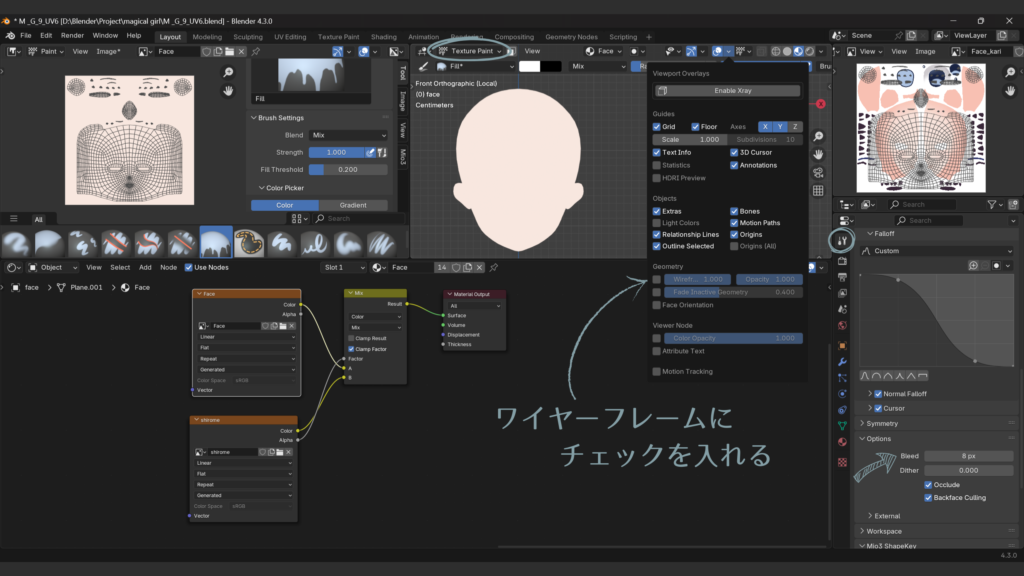
3DビューのTexture Paintモード画面の上部のマテリアルのアイコン部分で、白目のテクスチャをアクティブにしてから塗る
追記:画面左上の「Imege Editor」内も同じテクスチャにしておく

3Dビュー上でテンキーじゃない方の「1」で面マスクモードにし、白目の上にカーソルを置いて「L」キーをクリックすると白目だけ選択される
- 選択解除「Shift L」
- 選択範囲の反転:「Ctrl I」
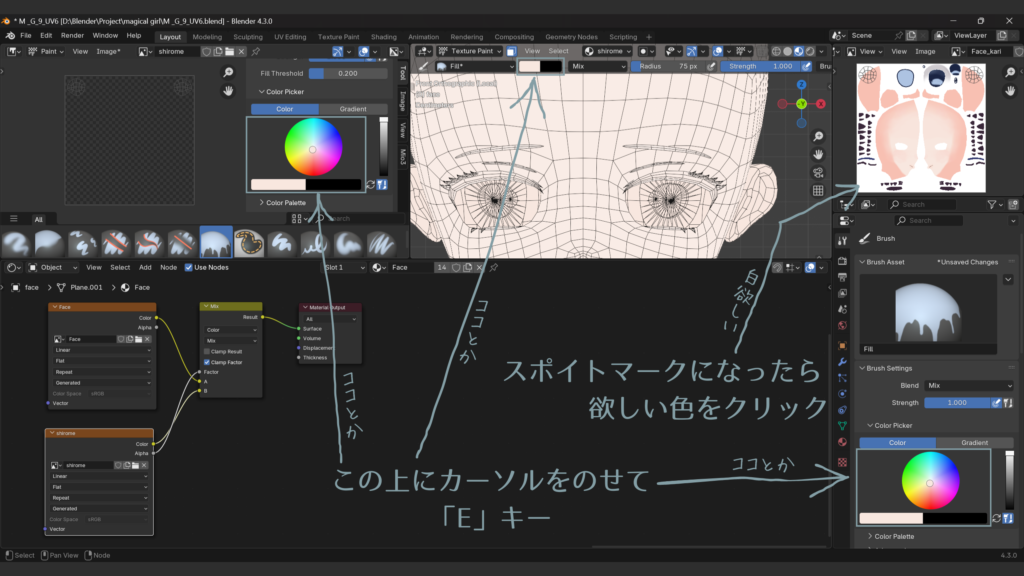
Blender画面右上に以前使っていたテクスチャ画像を出してある。
このテクスチャの中から色を拾いたい。
そんな時は「色を選択する所」にカーソルをのせて「E」キーをクリックする。
するとカーソルがスポイトマークになるのでこの状態で拾いたい色を採取する。
ここまで塗って、目は別で作ることに。
なぜなら絵が描けないから。
ー コメント ー