
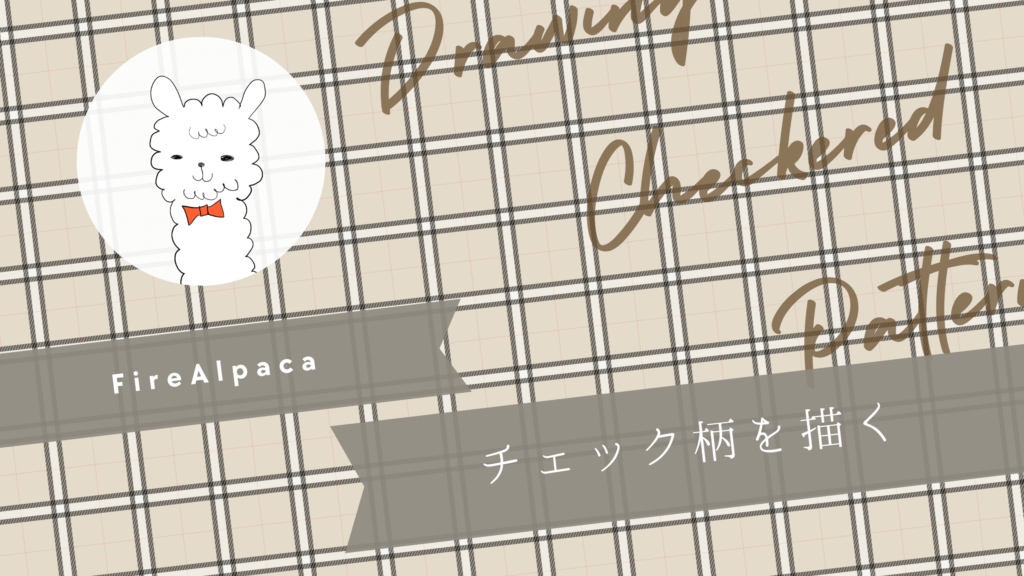
アイキャッチ画像のようなチェック柄を作成します。
2000×2000(px)の正方形に描いていきます。
レイヤー1は使いません(後から削除しても大丈夫です)。
これから行う作業は単色ばかりなので、後から色を簡単に変更できるように8bitレイヤーを使います。

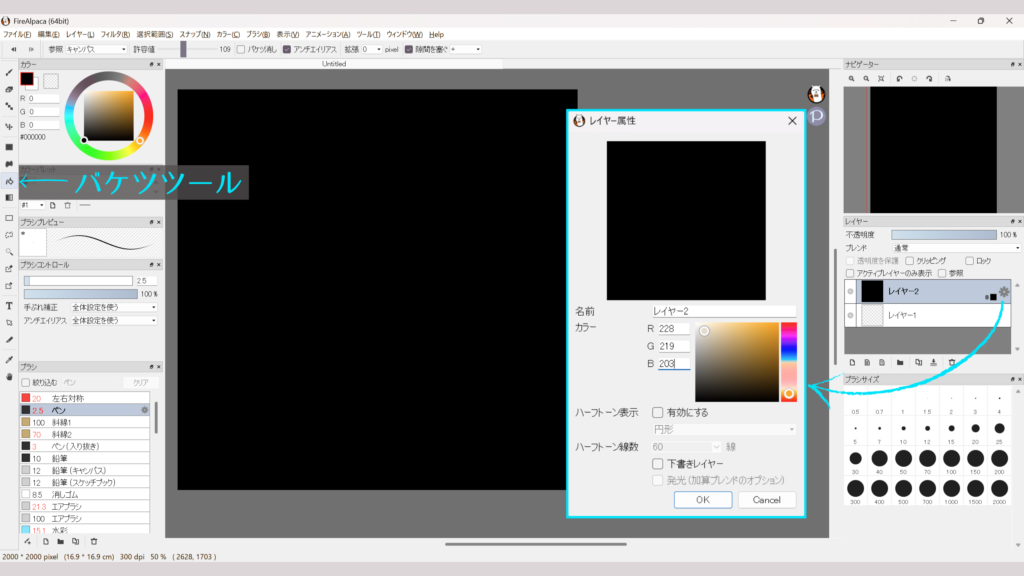
8bitレイヤーを追加(レイヤー2)し、バケツツールを使い黒で塗りつぶし。
レイヤーの右にある歯車アイコンをクリックして、下地の色を設定(この部分で後からいくらでも色を変更し放題)
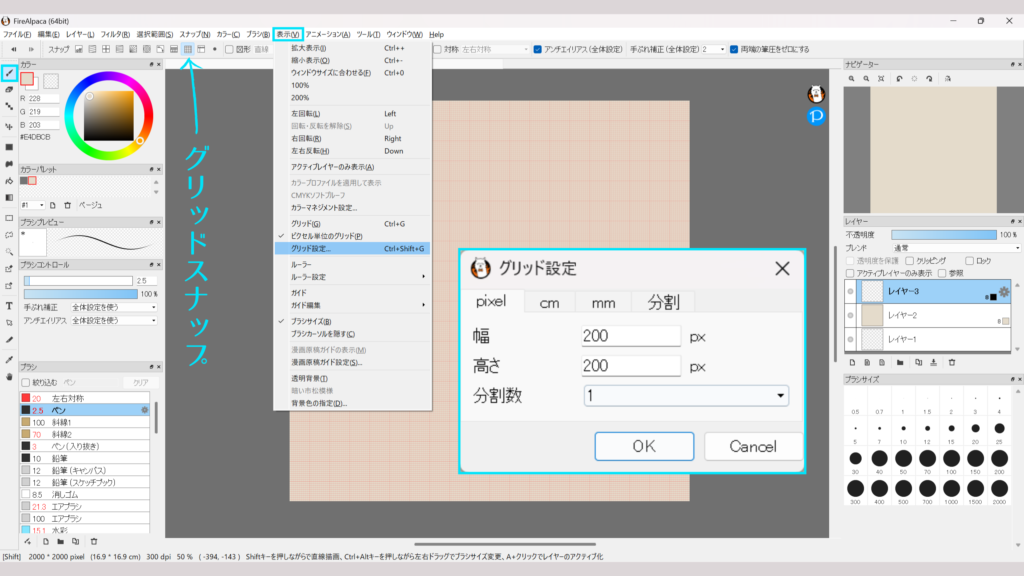
8bitレイヤーを追加(レイヤー3)し、ブラシツールに戻します。
画面上部メニューバーの下にあるスナップの中の「グリッドスナップ」を選択すると縦横赤いラインが表示されるので
「メニューバー:表示 > グリッド設定」で、グリッドの縦横の間隔を設定。
今回は幅:200px、高さ:200pxに設定
ブラシとブラシサイズを選択し、グリッド1つ飛ばしで縦線を描き、色を設定。
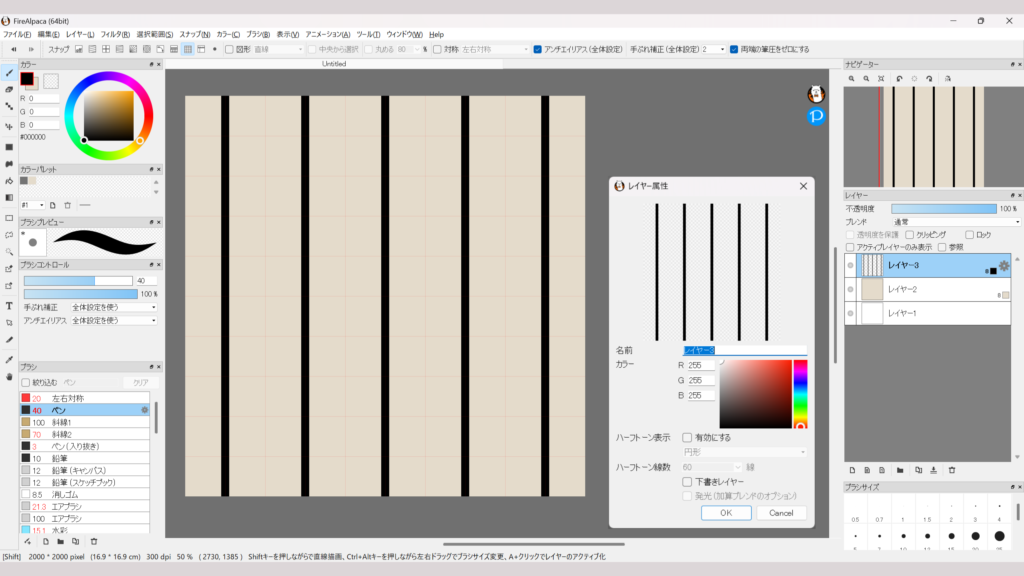
8bitレイヤーを追加(レイヤー4)し、横線もグリッド1つ飛ばしで描きます。
そしてレイヤー3と4のブレンドを「ソフトライト」に。
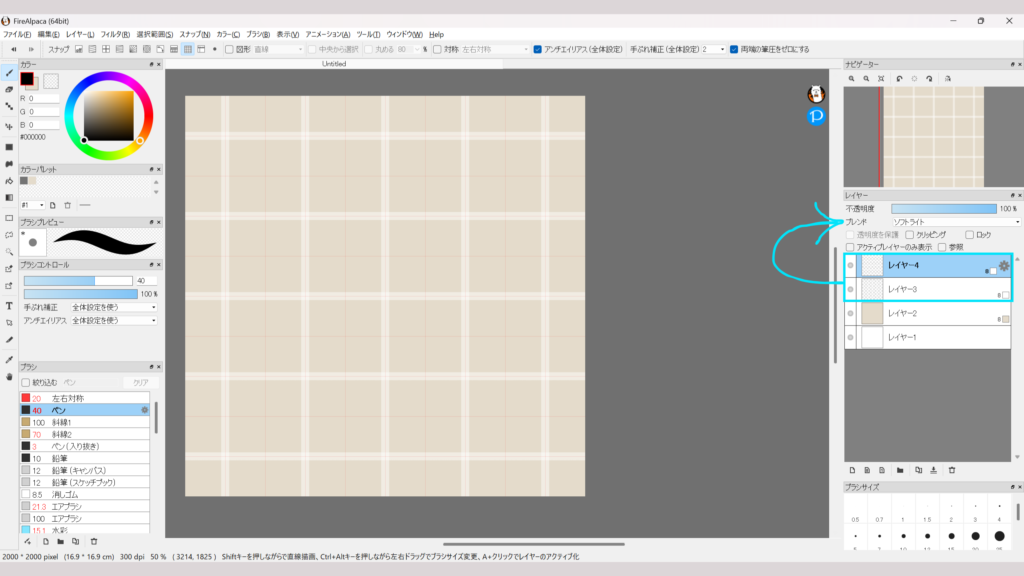
8bitレイヤーを追加(レイヤー5)。ブラシを選択し、レイヤー3・4よりも細いブラシサイズにして同じように縦線を引き、色を設定。
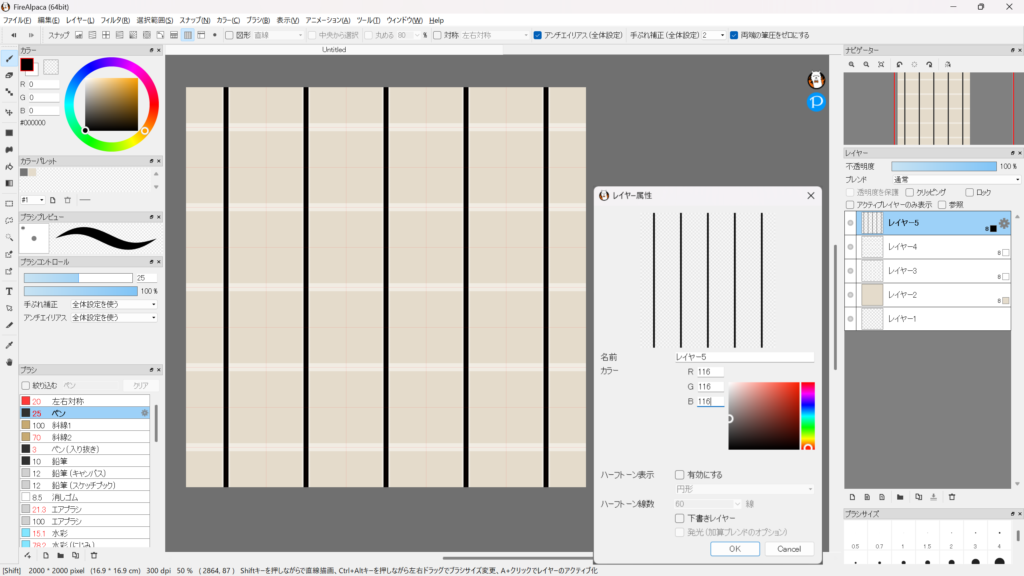
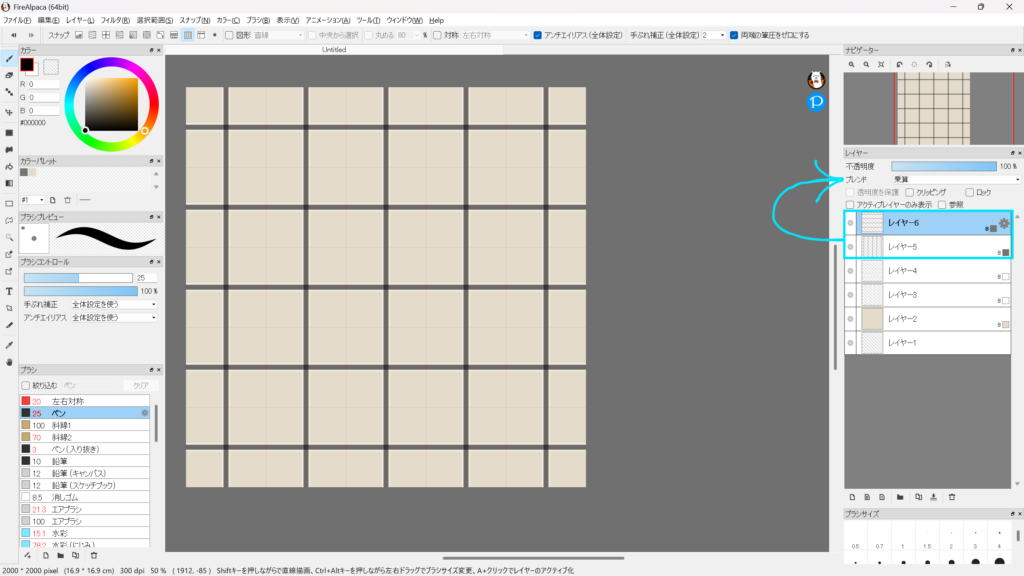
8bitレイヤーを追加(レイヤー6)して同じように横線を引き色を設定。
そしてレイヤー5と6のブレンドを「乗算」にしてください。
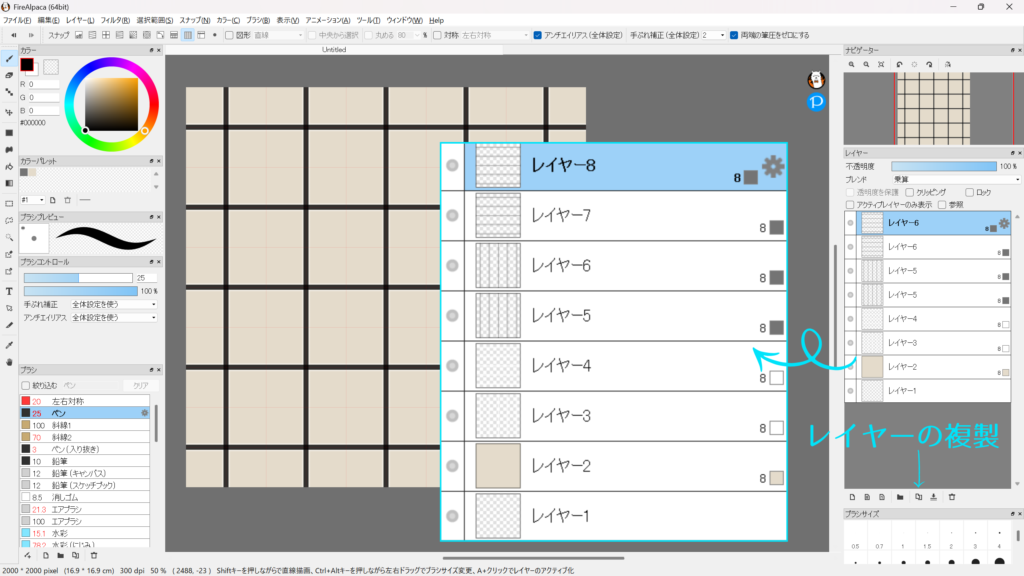
レイヤー5と6を複製。
そうするとレイヤー名も重複してしまうので、わかりやすいように下から順番に数字を変えます。
レイヤー5をアクティブにします。
そして画面左側のツールの中の「移動ツール」を選択するとメニューバーの下に色々出てくるので、「10px」にチェックマークを入れ左矢印を3回クリック・チェックを外して左矢印を3回クリックし、白い線の端にグレーの線がくるように移動させます。
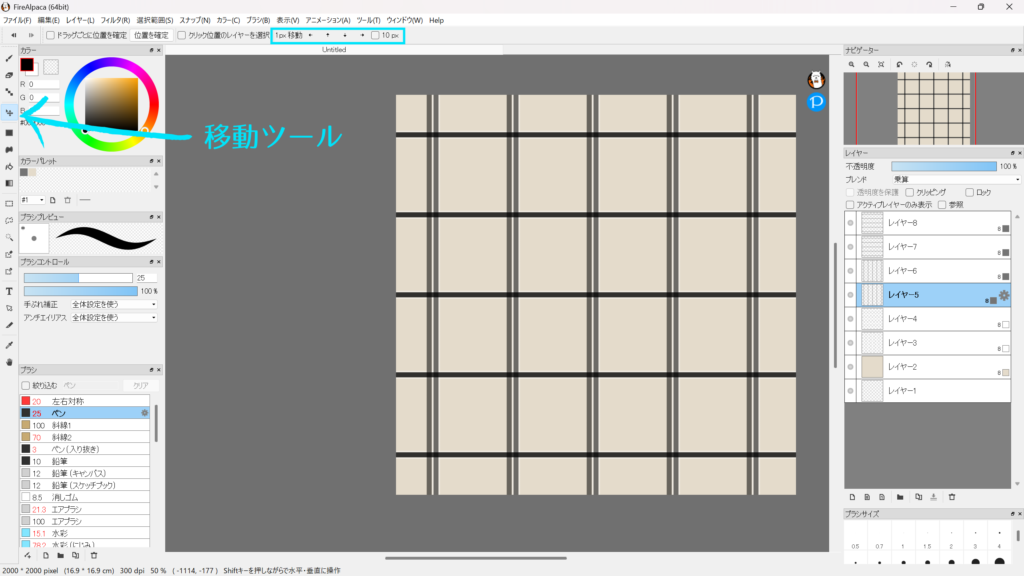
キャンバスを鬼ズームすれば線の端が見やすいです。
レイヤー6も同じ要領で、今度は右に同じだけ移動。
レイヤー7は同じく「10px」にチェックマークを入れ上矢印を3回、チェックを外して上矢印を7回。
レイヤー8は下矢印を使い移動させます。
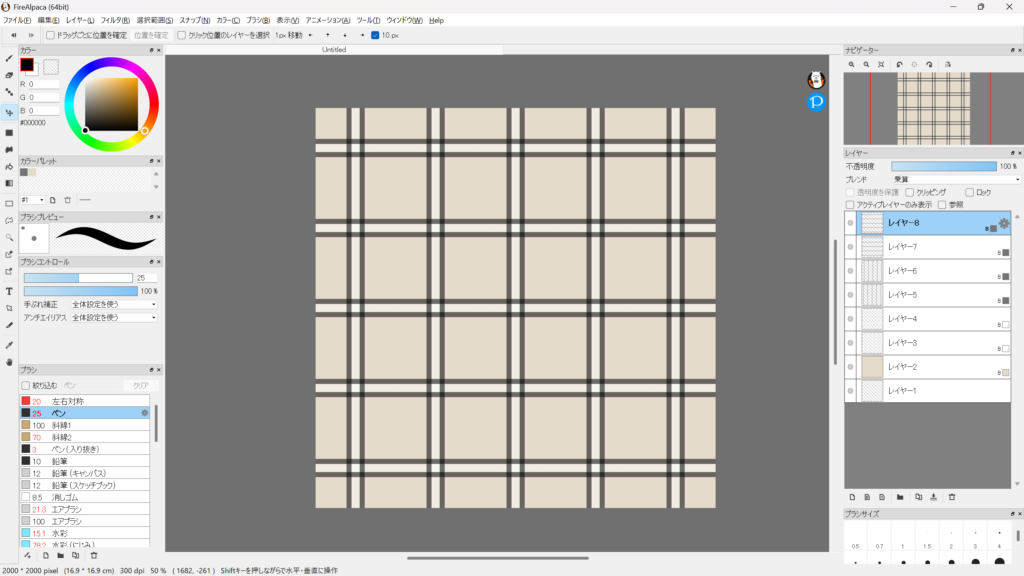
8bitレイヤーを追加(レイヤー9)(レイヤー10)。
それぞれのレイヤーに細っそーい線でタテヨコ線を描いてください。
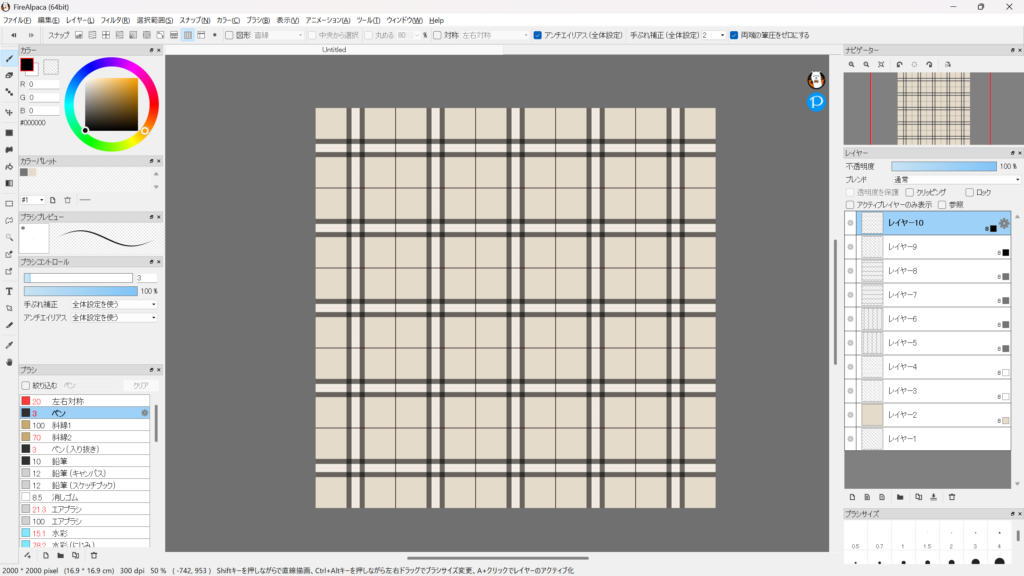
色を設定し、両レイヤーブレンドを「乗算」にすると
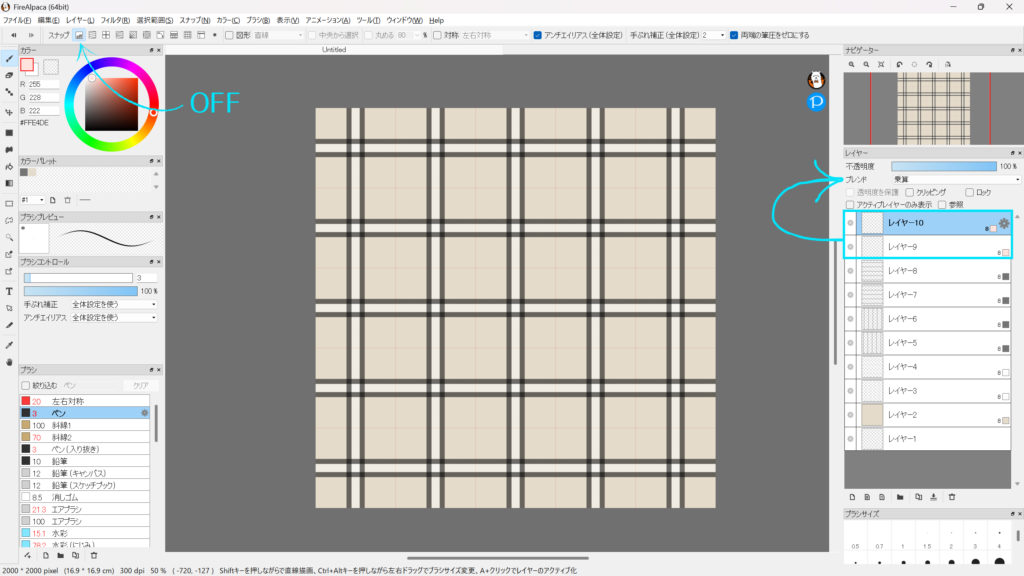
例のアレっぽいチェック柄に…
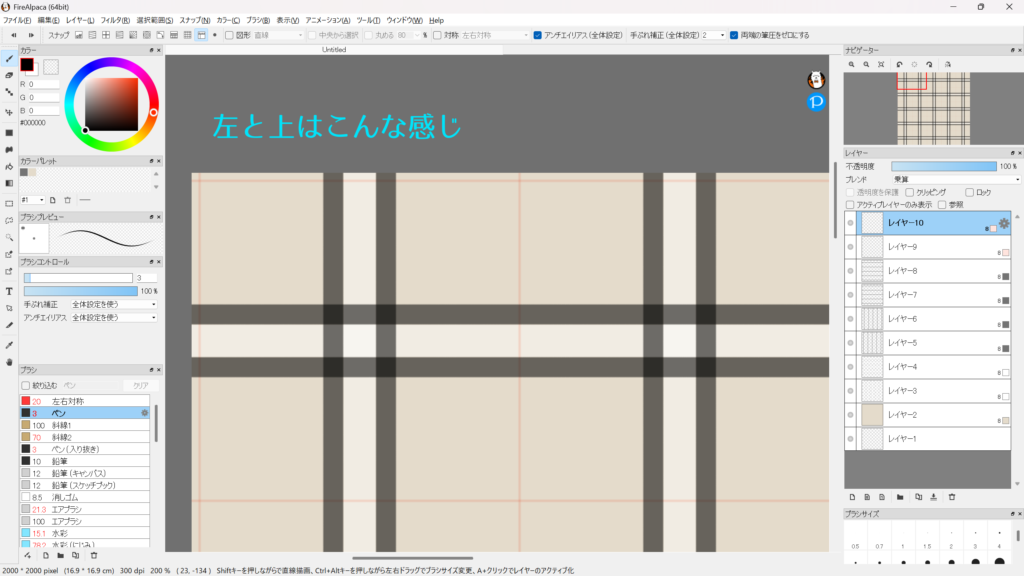
Ctrlキーを押しながら縦線のレイヤーだけを選択し、移動ツールで10px右に移動
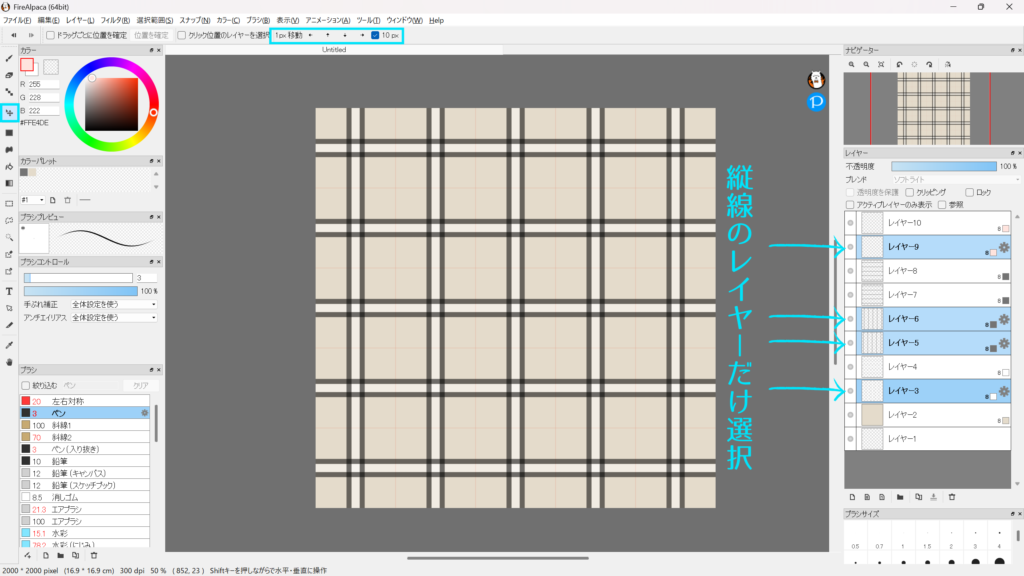
同じように今度は横線だけ選択し、下に10px移動
ブラシツールに戻り、メニューバーの下のバーにあるスナップの中の「ガイドスナップ」をクリック。
次に「メニューバー:表示 > ガイド編集 > ガイドを追加」すると、設定パネルが出てくるので「垂直/縦」をオンにして「位置:10 pixel」に設定。
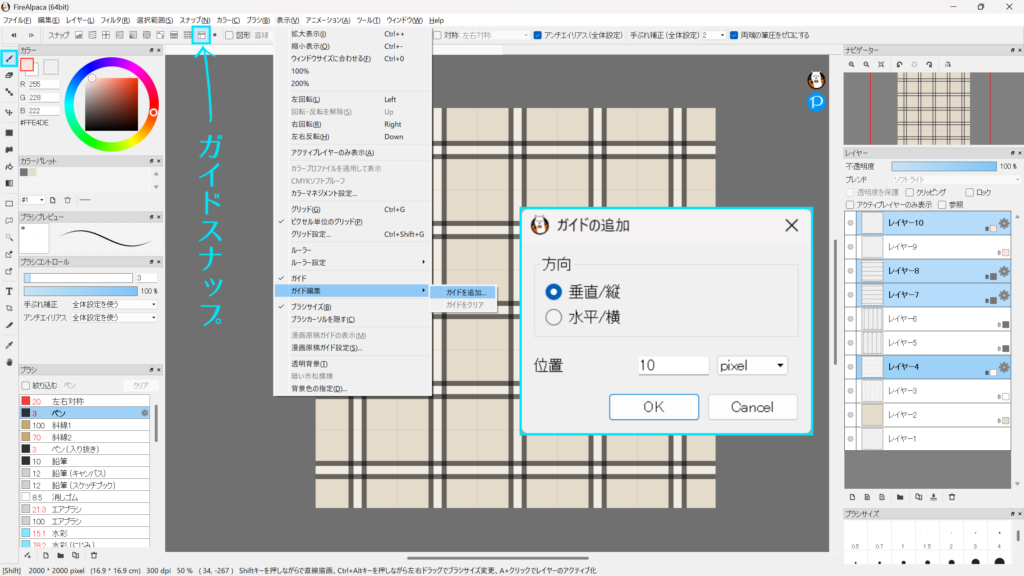
すると青い線が出てくるので、レイヤー9にこのレイヤーの線と同じブラシサイズで線を1本追加で描きます。
※グリッドスナップのように直線を描いている感覚がないので何度も線を描いてしまうかもしれません。
※ですがキャンバスの上から下に一度だけドラッグして「メニューバー:表示 > ガイド編集 > ガイドをクリア」するとちゃんと線が描かれています。
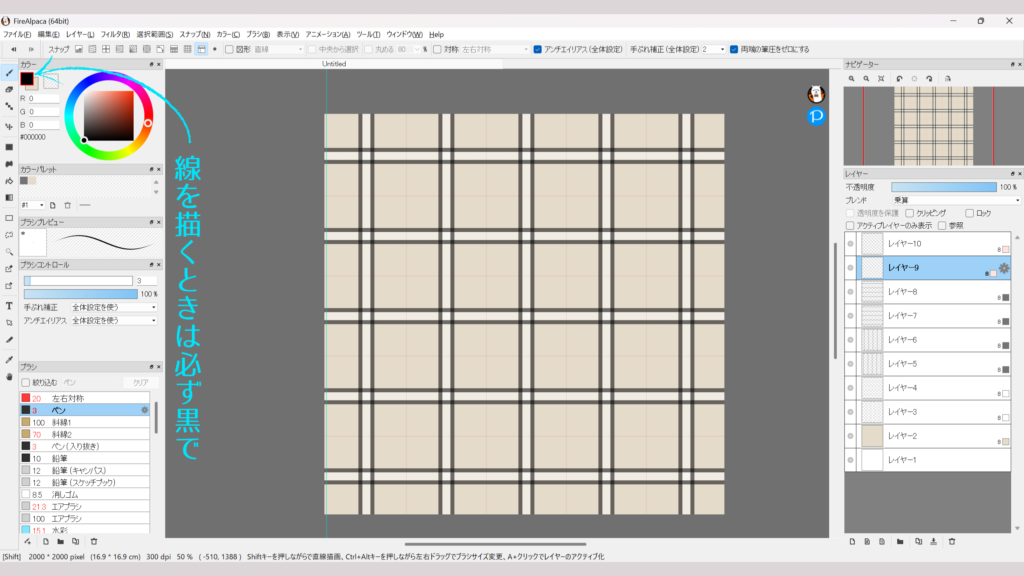
レイヤー10も同じように、今度は設定パネルで「水平/横」をオンにして「位置:10 pixel」に設定し、横線を1本描くと
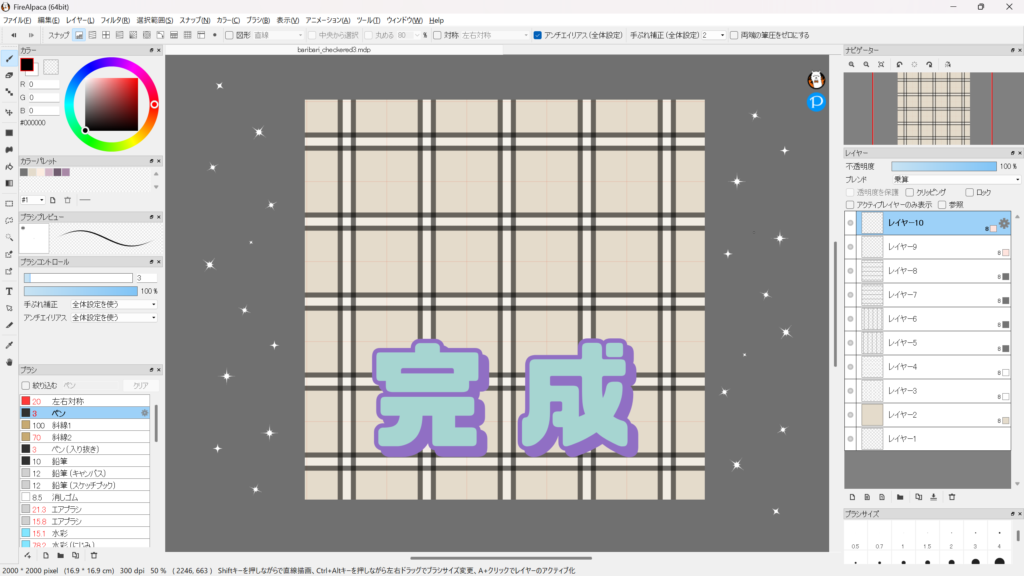
ここまででも十分な出来ですが、最後にもう少しこだわって布感を表現してみます。
本当は全作業をFireAlpacaだけで行いたかったのですが、FireAlpacaは細かい線を引くことがあまり得意ではないようなので、Inkscapeというドローツールを使って斜めストライプ柄の透過テクスチャを作成しました。
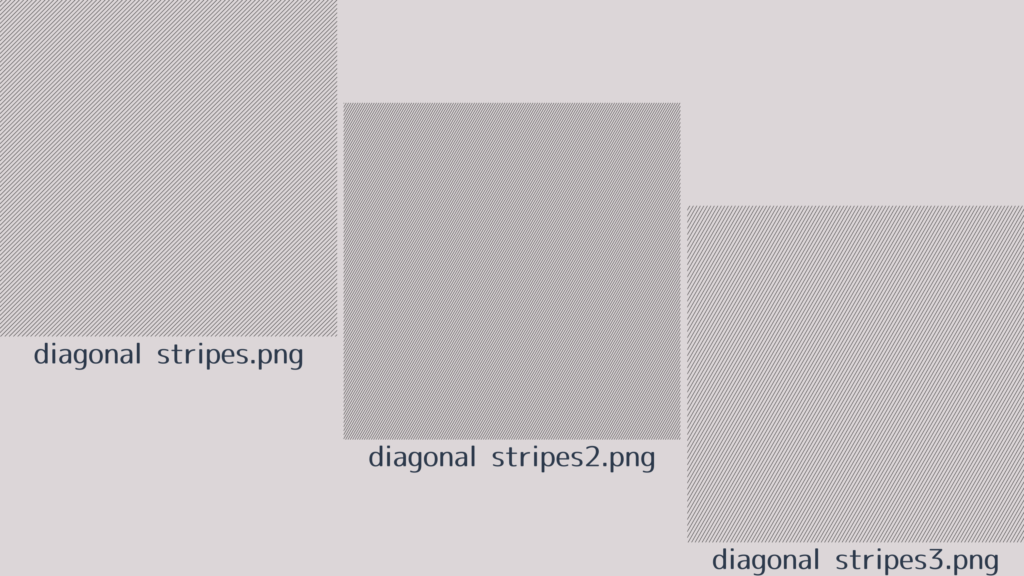
BOOTHからダウンロードできます。

このテクスチャの中の「diagonal stripes2」をレイヤーウィンドウにドラッグ&ドロップしレイヤー5の上に移動
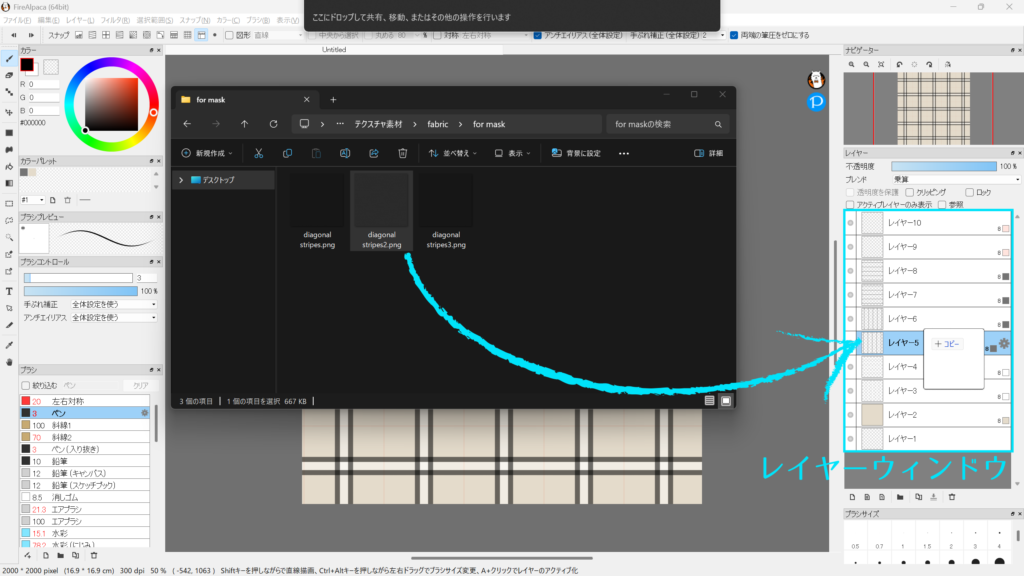
ブレンドを「除算」にして「クリッピング」にチェックを入れます
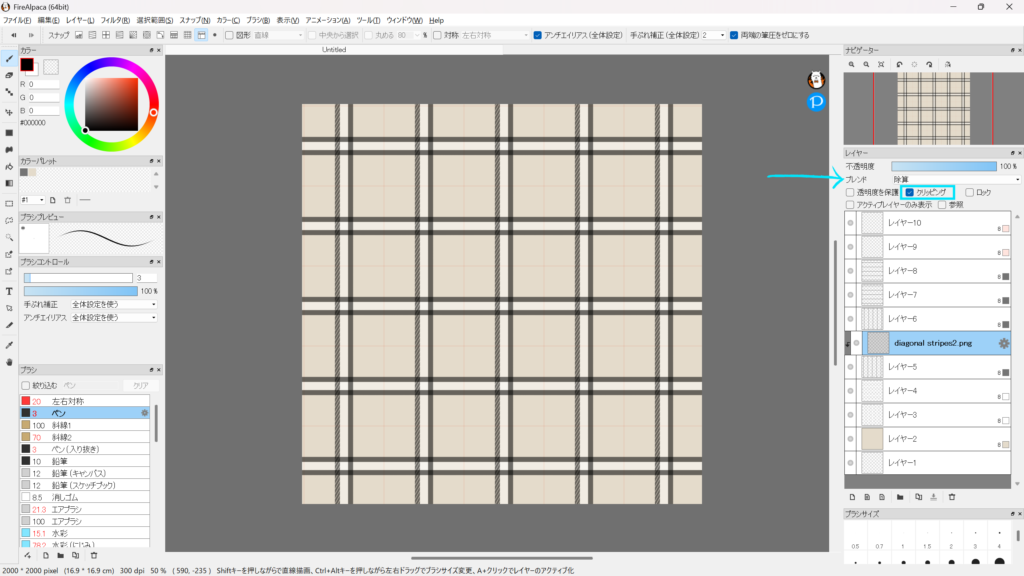
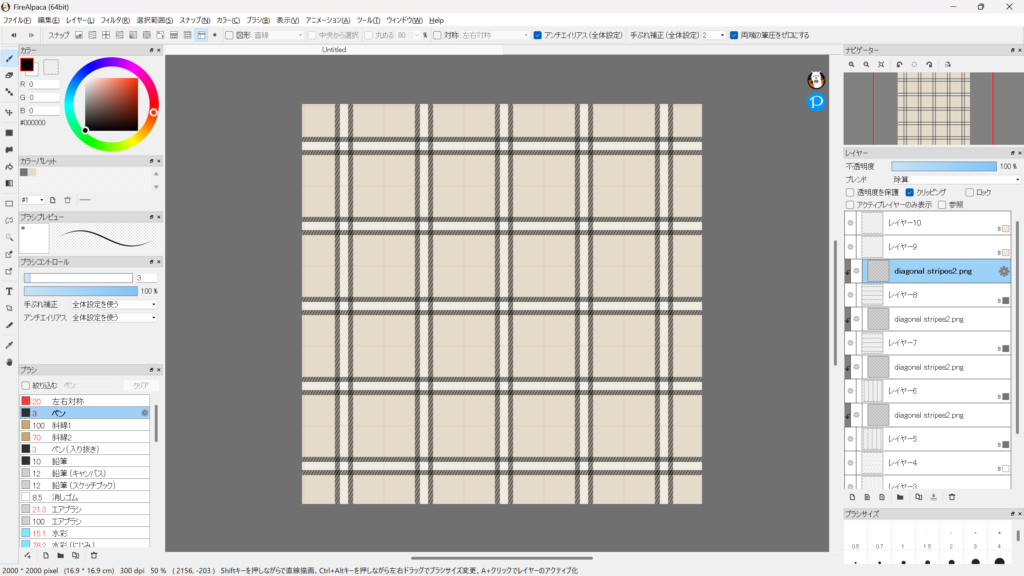
「diagonal stripes2」を3つ複製して、レイヤー6,7,8の上にそれぞれ移動させれば
布感のあるシームレスなチェック柄テクスチャの出来上がり~!
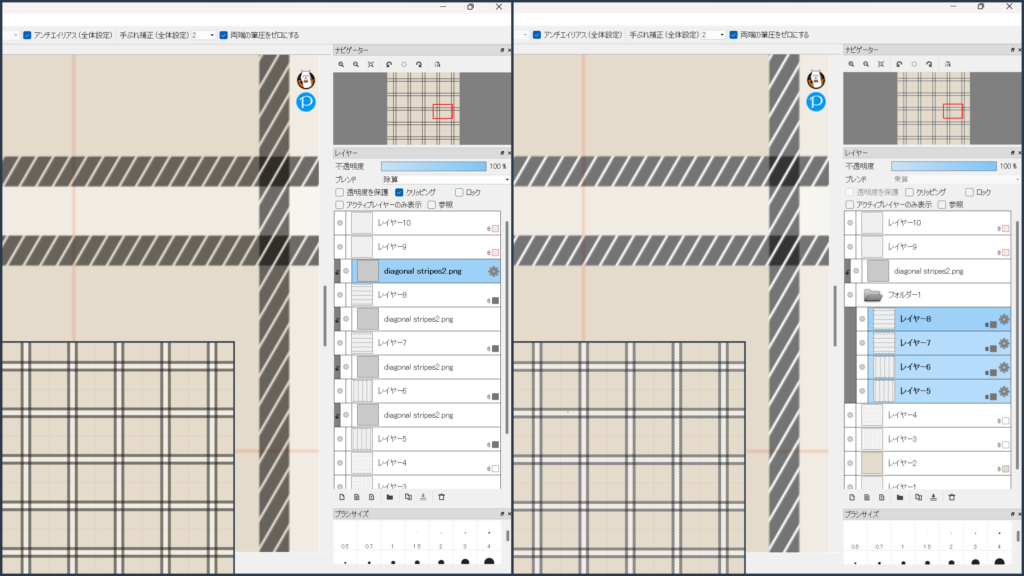
また、レイヤー5,6,7,8をフォルダにまとめてその上にテクスチャを置いて「除算」「クリッピング」すると、少し白っぽくなります。
お好みで変えてみてください。
線の幅や位置、色を変えて色々なチェック柄を作ってみてください。
ー コメント ー